ویندوز 11

رفع مشکل قطع شدن موس بلوتوث در ویندوز با یک تنظیم ساده

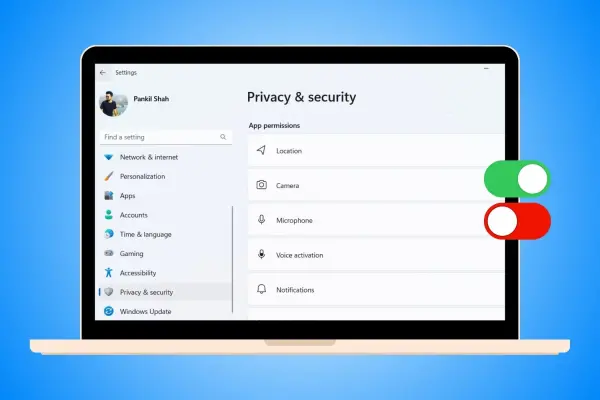
موس بلوتوث مرتباً هر چند دقیقه یک‌بار روی لپ‌تاپ ویندوزی قطع می‌شد؛ آن هم معمولاً درست وسط یک جلسه کاری جدی. وصل کردن دوباره آن بعد از هر قطع شدن هم خیلی زود خسته‌کننده می‌شود. هنگام جست‌وجو برای پیدا کردن راه‌حل، با مشکلات رایج بلوتوث در ویندوز مواجه می‌شوم و متوجه می‌شوم که مشکل از خود موس نیست. علت، یک تنظیم مربوط به مدیریت مصرف انرژی است که چند مرحله داخل Device Manager پنهان شده است.

در ادامه‌ی این مقاله‌ی آموزشی از سایت گیم پلنت، ترفند ساده‌ای برای حل مشکل قطع و وصل شدن موس بلوتوث معرفی می‌کنیم.

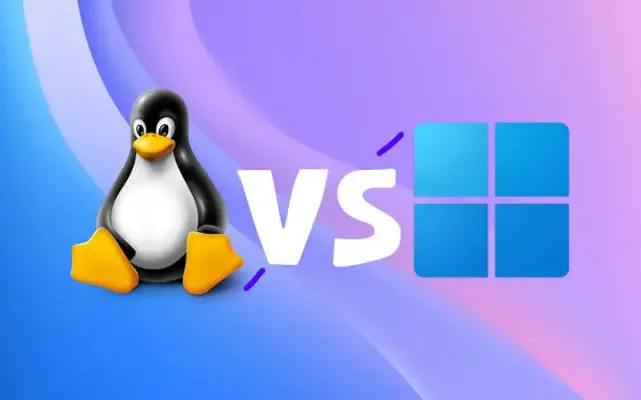
یک تست واقعی: یک لپ‌تاپ قدیمی با سیستم عامل سبک لینوکس سریع‌تر است یا لپ‌تاپ گیمینگ با ویندوز ۱۱؟

چندی پیش، یک دستگاه HP Pavilion m6 مدل ۲۰۱۲ کهنه با استفاده از Puppy Linux دوباره راه‌اندازی شد؛ سیستم‌عاملی سبک و جمع‌وجور در حدی که می‌تواند تماماً در حافظه‌ی رم اجرا شود. عملکرد دستگاه در نگاه اول سریع به نظر می‌رسید، اما «سریع به نظر رسیدن» به‌تنهایی معیار قابل‌اعتمادی نیست. به همین دلیل، این‌بار یک زمان‌سنج وارد آزمایش شد تا این لپ‌تاپ قدیمی در چهار کار روزمره، مستقیماً با یک لپ‌تاپ گیمینگ مدرن یعنی MSI Cyborg 15 مجهز به ویندوز ۱۱ مقایسه شود. نتیجه جالب بود: لپ‌تاپی با عمر ۱۴ سال در دو آزمایش از چهار آزمایش پیروز شد!

در ادامه نگاهی به عملکرد یک لپ‌تاپ قدیمی با پردازنده‌ی ۲ هسته‌ای و نسل سوم Core i5 در مقایسه با یک لپ‌تاپ جدید با پردازنده‌ی ۱۰ هسته‌ای Core i7 نسل ۱۳ و یک SSD سریع خواهیم داشت تا اهمیت سبک بودن سیستم عامل روشن شود. با گیم‌پلنت همراه باشید.

بهترین راه برای انتقال فایل های حجیم در ویندوز بدون ناقص کپی شدن فایل‌ها

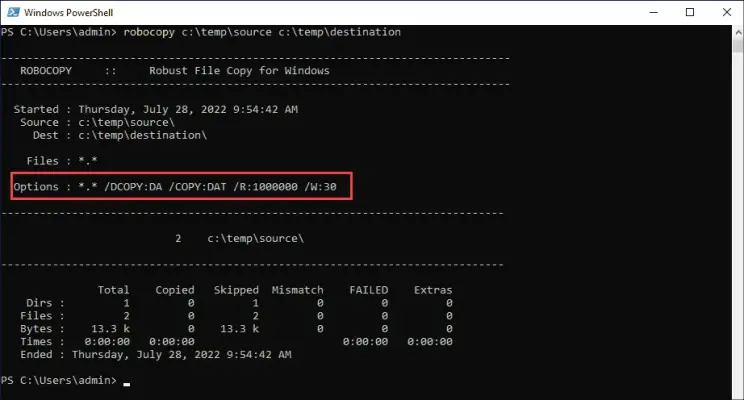
بازی‌های امروزی بسیار حجیم هستند و شاید در میان فایل‌های یک بازی نصب شده، فایل‌هایی با حجم بیش از ۱۰ گیگابایت وجود داشته باشد. تجربه نشان داده که منتقل کردن این فایل‌ها در ویندوز معمولاً به درستی انجام می‌شود اما گاهی اوقات ممکن است پس از انتقال فایل، متوجه شوید که برخی از فایل‌ها ناقص و کم‌حجم‌تر از نسخه‌ی اصلی است! و این یک مشکل اساسی است چرا که دوباره دانلود و نصب کردن بازی بسیار زمان‌بر است. بهتر است برای جلوگیری از مشکلاتی که حین کپی کردن فایل در ویندوز رخ می‌دهد، از ابزار جایگزین استفاده کنید.

خوشبختانه ویندوز یک ابزار قدرتمند برای این کار دارد که شاید کمی پیچیده به‌نظر برسد، اما یادگیری آن می‌تواند انتقال فایل‌های حجیم را بسیار قابل‌اعتمادتر کند: Robocopy. در ادامه‌ی این مقاله‌ی آموزشی سایت گیم‌پلنت، روش بهینه برای انتقال فایل حجیم در ویندوز را بررسی می‌کنیم.

چگونه تبلیغات بخش جستجوی ویندوز 11 را از طریق تنظیمات ویندوز غیرفعال کنیم؟

مایکروسافت بالاخره دارد به یکی از آزاردهنده ترین مشکلات ویندوز 11 رسیدگی می کند. این شرکت در کانال آزمایشی Windows Insider تغییراتی را برای بخش جستجوی ویندوز منتشر کرده که قرار است این قسمت را خلوت تر و کاربردی تر کند و تا حد زیادی از نمایش تبلیغات و پیشنهادهای اضافی جلوگیری کند. البته برای اینکه نتیجه بهتری بگیرید، باید چند تنظیم را هم خودتان تغییر دهید.

نسخه جدید Windows Search با ظاهر ساده تر و آرام تری شروع می شود. در طراحی جدید دیگر قرار نیست صفحه اصلی جستجو پر از موضوعات ترند، اطلاعات تصادفی و قابلیت هایی باشد که خیلی از کاربران عملاً به آنها نیازی ندارند.

در ادامه نحوه غیرفعال کردن تبلیغات مزاحم در منوی استارت ویندوز ۱۱ را توضیح می‌دهیم. با ما باشید.

آموزش رفع خطای KMODE EXCEPTION NOT HANDLED در ویندوز

خطای KMODE EXCEPTION NOT HANDLED یکی از خطاهای جدی صفحه آبی مرگ یا BSOD در ویندوز 10 و نسخه‌های قدیمی‌تر ویندوز است. این خطا گاهی باعث از کار افتادن کامل سیستم می‌شود و پیدا کردن دلیل اصلی آن نیز همیشه آسان نیست.

اگر این خطا فقط یک‌بار ظاهر شده و بعد از راه‌اندازی مجدد کامپیوتر برطرف شده باشد، معمولاً جای نگرانی زیادی نیست. مشکل زمانی جدی می‌شود که هر بار با اجرای ویندوز یا هنگام کار و بازی، دوباره با خطای KMODE EXCEPTION NOT HANDLED مواجه شوید. این خطا می‌تواند به دلایل مختلفی از جمله خرابی درایورها، ناسازگاری سخت‌افزار، مشکلات رم، فایل‌های سیستمی خراب، تنظیمات BIOS و UEFI یا نرم‌افزارهای ناسازگار ایجاد شود.

در ادامه مطلب روش رفع ارور KMODE EXCEPTION NOT HANDLED در ویندوز را بررسی می‌کنیم. با گیم پلنت همراه باشید.

چگونه با غیرفعال کردن Xbox Game Bar در ویندوز ۱۱، رم را آزاد کنید و عملکرد بازی‌ها را بهبود دهید

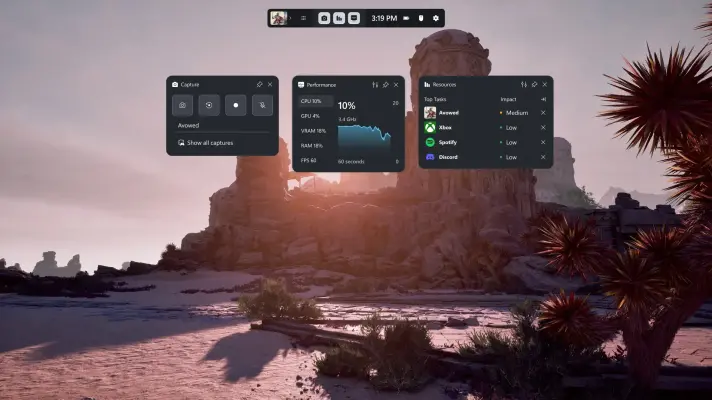
مایکروسافت قصد دارد Windows 11 را به بهترین پلتفرم برای گیمرها و برند Xbox تبدیل کند، اما برخی قابلیت‌هایی که به این سیستم‌عامل اضافه کرده، گاهی بیش از آنکه مفید باشند، به عملکرد سیستم آسیب می‌زنند. وجود برنامه‌ها و سرویس‌های اضافی در ویندوز ۱۱ مدت‌ها است مورد انتقاد کاربران، به‌ویژه گیمرها، قرار دارد. یکی از این قابلیت‌ها Xbox Game Bar است که به‌صورت پیش‌فرض همیشه در پس‌زمینه اجرا می‌شود و بخشی از منابع سیستم را اشغال می‌کند.

اگر از Xbox Game Bar استفاده نمی‌کنید یا ابزارهای دیگری مانند OBS یا Lenovo Legion Space یا Asus Armoury Crate را ترجیح می‌دهید، فعال ماندن این قابلیت ممکن است باعث شود بخشی از توان سخت‌افزار و حتی چند فریم بر ثانیه را از دست بدهید. در بسیاری از موارد، غیرفعال کردن Xbox Game Bar می‌تواند بخشی از حافظه رم و منابع پردازنده و کارت گرافیک را آزاد کند. بنابراین در ادامه‌ی مطلب به روش غیرفعال کردن گیم بار در ویندوز ۱۱ می‌پردازیم.

آخرین دیدگاه‌ها
۲۰۰ دیدگاه و پاسخ آخر