ویندوز 11

فایل CapabilityAccessManager.db-wal چیست؟ رفع مشکل اشغال فضای دیسک در ویندوز 11

اگر ناگهان متوجه شدید فضای خالی هارد دیسک یا SSD کامپیوترتان به شکل غیرعادی کاهش یافته است، یکی از ساده‌ترین روش‌ها برای پیدا کردن عامل مشکل، استفاده از ابزارهای نمایش بصری فضای دیسک مانند WinDirStat است. اگر در این ابزار با فایلی مواجه شدید که ده‌ها یا حتی صدها گیگابایت از فضای ذخیره‌سازی را اشغال کرده است، ممکن است Capability Access Manager عامل آن باشد.

یک باگ در ویندوز 11 نسخه‌های 24H2 و 25H2 باعث شده است این سرویس قانونی و داخلی ویندوز یک فایل لاگ با اندازه‌ای غیرعادی ایجاد کند. در ادامه بررسی می‌کنیم Capability Access Manager چیست، چرا ممکن است حجم فایل مربوط به آن به شکل غیرعادی افزایش پیدا کند و چگونه می‌توان مشکل اشغال فضای دیسک توسط آن را برطرف کرد. با گیم پلنت همراه باشید.

سیستم عامل RAM-only چیست؟ اجرای لینوکس در RAM بدون باقی ماندن ردپا

یک سیستم‌عامل موقت را به منوی بوت لپ‌تاپ اصلی گیمینگم اضافه کردم؛ سیستم‌عاملی که کاملاً در رم سیستم اجرا می‌شود و در کنار ویندوز ۱۱ و EndeavourOS قرار گرفته است. سپس بررسی کردم که آیا واقعاً می‌تواند اطلاعات مربوط به فعالیت‌های انجام‌شده در هر نشست را فراموش کند یا خیر. در ادامه نیز از آن برای انجام سه کار واقعی استفاده کردم که معمولاً ترجیح می‌دهم روی کامپیوتر اصلی خود انجام ندهم.

پیش‌تر نیز روشی مشابه، یعنی اجرای یک سیستم‌عامل به صورت کامل از داخل RAM، را روی یک HP Pavilion m6 قدیمی امتحان کرده بودم و نتیجه برای یک لپ‌تاپ ۱۴ ساله شگفت‌انگیز بود. اما در میانه نوشتن آن مطلب متوجه نکته مهمی شدم: همان قابلیتی که باعث می‌شود سیستم‌عامل بسیار سریع اجرا شود، باعث می‌شود اطلاعات آن نیز پس از خاموش شدن از بین برود.

این ویژگی می‌تواند در شرایط مختلف بسیار کاربردی باشد؛ به عنوان مثال زمانی که قرار است لپ‌تاپ را برای مدتی در اختیار فرد دیگری قرار دهید، بخواهید یک برنامه یا فایل مشکوک را آزمایش کنید یا هنگام سفر به مناطقی باشید که ترجیح می‌دهید اطلاعات و سابقه فعالیت‌هایتان روی لپ‌تاپ باقی نماند. در ادامه با مفهوم سیستم عامل RAM-only که فقط در رم سیستم اجرا می‌شود و مزایای خاصی دارد، دقیق‌تر آشنا می‌شویم.

راهنمای رفع ارور Windows Failed Fast Startup با کد 0xC00000D4 در ویندوز

همه کاربران دوست دارند کامپیوترشان سریع‌تر روشن شود. قابلیت Fast Startup در ویندوز نیز با همین هدف طراحی شده است و می‌تواند فرایند راه‌اندازی سیستم را سریع‌تر کند. بااین‌حال، این قابلیت همیشه بدون مشکل کار نمی‌کند و گاهی به‌جای بوت سریع، با خاموش شدن غیرمنتظره سیستم و نمایش یک کد خطا مواجه می‌شوید.

یکی از این خطاها 0xc00000d4 است که می‌تواند با Event ID 6008 نیز همراه شود. اگر ویندوز هنگام استفاده از Fast Startup با این مشکل مواجه شده است، در ادامه‌ی این مقاله‌ی آموزشی از سایت گیم پلنت، چند روش برای شناسایی و رفع آن بررسی می‌کنیم.

آموزش اضافه کردن نوار روشنایی به ویندوز 10 با Brightness Slider

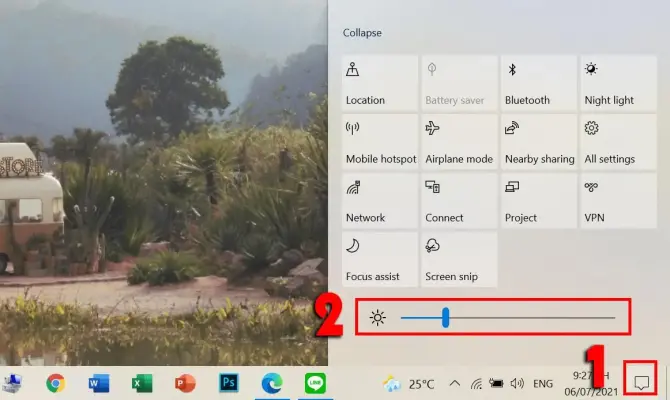
نوار لغزنده روشنایی ویندوز 10 برخلاف تصور بسیاری از کاربران، دسترسی نسبتاً ساده‌ای دارد. در دستگاه‌های سازگار با ویندوز 10، به‌خصوص لپ‌تاپ‌ها، تبلت‌ها و سایر دستگاه‌هایی که نمایشگر داخلی دارند، یک نوار لغزنده روشنایی به‌صورت داخلی در اختیار کاربر قرار می‌گیرد.

این نوار را می‌توانید مستقیماً از بخش بازشونده نوار وظیفه پیدا کنید؛ کافی است روی مجموعه آیکون‌های شبکه، صدا یا باتری در نزدیکی ساعت سیستم کلیک کنید. مسیر دیگر نیز Settings > System > Display است.

با این حال، همان‌طور که مایکروسافت نیز در مستندات پشتیبانی خود اشاره کرده است، این نوار لغزنده داخلی معمولاً در کامپیوترهای دسکتاپ یا هنگام استفاده از نمایشگرهای خارجی ظاهر نمی‌شود.

اگر سیستم شما در این دسته قرار می‌گیرد یا می‌خواهید کنترل دقیق‌تر و همیشه در دسترسی از طریق System Tray داشته باشید، ابزار رایگان و متن‌باز Win10 Brightness Slider می‌تواند این مشکل را به‌خوبی برطرف کند.

Win10 Brightness Slider یک برنامه Portable است؛ بنابراین نیازی به نصب آن ندارید. کافی است برنامه را دانلود و اجرا کنید. پس از اجرای برنامه، یک آیکون روشنایی به System Tray اضافه می‌شود که در کنار کنترل‌های مربوط به پاور و باتری، Wi-Fi و صدا قرار می‌گیرد. در نتیجه، دسترسی به نوار لغزنده روشنایی در ویندوز ۱۰ تقریباً به سادگی تنظیم میزان صدا خواهد بود. با گیم پلنت همراه باشید تا نحوه اضافه کردن اسلایدر روشنایی مانیتور در ویندوز ۱۰ را بررسی کنیم.

آموزش رفع خطای گواهی Wi-Fi در ویندوز 11 برای حل مشکل اتصال به شبکه

در موارد نادر، ممکن است شبکه‌ای که کامپیوتر شما همیشه به‌صورت خودکار به آن متصل می‌شده، ناگهان دیگر پاسخ ندهد. اگر دلیل این مشکل، خطای گواهی Wi-Fi در ویندوز ۱۱ باشد که در بخش اعلان‌ها نمایش داده می‌شود، پیدا کردن علت دقیق مشکل ممکن است کمی دشوار باشد و نتوانید به رسرعت به شبکه وای-فای متصل شوید. اما به هر حال این مشکل هم راهکارهای خاصی دارد.

در ادامه، چند روش برای برطرف کردن مشکل اتصال به شبکه‌ی وای-فای و نمایش ارور گواهی وای-فای معرفی می‌کنیم. با گیم پلنت همراه باشید.

فایل Windows.db مربوط به جستجوی ویندوز چیست و چگونه حجم آن را کاهش دهیم؟

مدتی است از نسخه بتای Raycast برای ویندوز به‌عنوان ابزار اصلی خود برای اجرای برنامه‌ها، پیدا کردن فایل‌ها و جابه‌جایی بین بخش‌های مختلف کامپیوتر استفاده می‌کنم. این ابزار تقریباً تمام نیازهای من به جست‌وجو را برطرف می‌کند و به همین دلیل دیگر به‌ندرت دلیلی برای استفاده از قابلیت جست‌وجوی داخلی ویندوز دارم.

به همین دلیل، توجیه اینکه پایگاه داده Windows Search چه مقدار از فضای SSD را اشغال کرده بود، برایم دشوار شد. نمی‌خواستم این قابلیت را کاملاً غیرفعال کنم، اما نیازی هم نداشتم ویندوز هزاران فایلی را ایندکس کند که احتمالاً هرگز از طریق جست‌وجوی داخلی به دنبالشان نمی‌گشتم. در نهایت، محدوده فایل‌هایی را که ویندوز اجازه داشت ایندکس کند کاهش دادم و سپس پایگاه داده را از نو ساختم تا حجم آن به میزان منطقی‌تری برگردد. در ادامه روش کاهش حجم فایل Windows.db که به قابلیت جستجوی ویندوز مربوط می‌شود و ممکن است حجم آن به بیش از ۱۰ گیگابایت هم برسد، بررسی می‌کنیم. با گیم پلنت همراه باشید.

آخرین دیدگاه‌ها
۲۰۰ دیدگاه و پاسخ آخر