ویندوز 11

۷ مزیت هارددیسک مجازی با فرمت VHD در ویندوز نسبت به فولدرهای معمولی

پوشه‌ها راه بسیار خوبی برای سازمان‌دهی فایل‌ها و مرتب نگه داشتن اطلاعات هستند. اما وقتی تعداد آن‌ها بیش از حد شود، مدیریتشان می‌تواند به کابوسی واقعی تبدیل شود؛ به‌خصوص زمانی که بخواهید پوشه‌ای حاوی هزاران فایل را به مکانی جدید منتقل کنید.

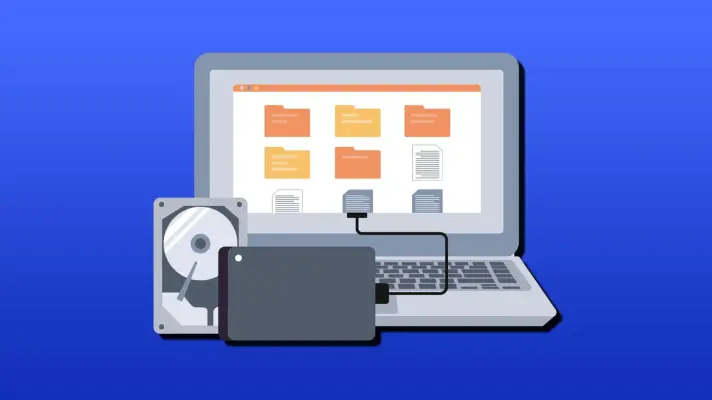
راه‌حل من برای این مشکل بسیار ساده بود: یک VHD یا همان هارددیسک مجازی ایجاد کردم و فایل‌هایم را داخل آن قرار دادم. هارد دیسک مجازی یکی از قابلیت‌های پنهان و موردعلاقه من در ویندوز است و پس از اینکه استفاده از آن را برای پروژه‌ها و نسخه‌های پشتیبانم شروع کردم، متوجه شدم کارهایی وجود دارد که یک پوشه معمولی هرگز نمی‌تواند انجام دهد.

در ادامه‌ی این مقاله‌ی آموزشی در مورد مزیت‌های فایل VHD نسبت به فولدر معمولی می‌پردازیم. با گیم پلنت همراه باشید.

معرفی ۶ نرم‌افزار رایگان برای بهترکردن File Explorer و اضافه‌کردن قابلیت‌های کاربردی به ویندوز

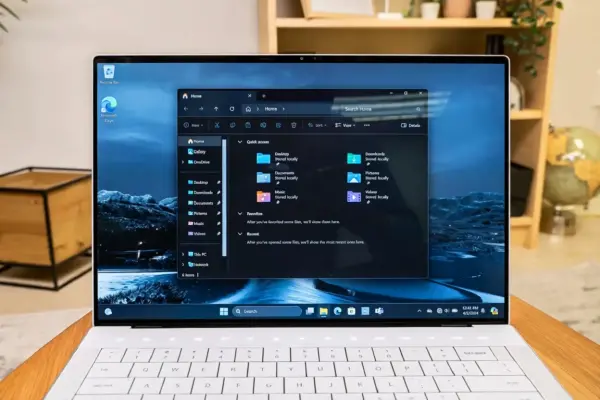
File Explorer کار می‌کند؛ اما نه آن‌قدر خوب که باید. جست‌وجو کند است، انتقال فایل‌ها همیشه قابل‌اعتماد نیست، پیش‌نمایش آسانی وجود ندارد، اندازه پوشه‌ها نمایش داده نمی‌شود و راه ساده‌ای برای خودکارسازی مرتب‌سازی فایل‌ها وجود ندارد. این فهرست همچنان ادامه دارد.

خبر خوب این است که به‌اندازه کافی برنامه جانبی وجود دارد که هرکدام از این کمبودها را برطرف می‌کنند. همه این ابزارها رایگان هستند و کاربر را مجبور نمی‌کنند File Explorer را کنار بگذارد. البته برخی از موارد نیز نسخه‌ی پولی و در عین حال نسخه‌ی رایگان دارند و همان نسخه‌ی رایگان امکانات مفید و کاربردی زیادی در اختیار شما قرار می‌دهد. با گیم پلنت همراه باشید تا با نرم‌افزارهایی که ابزار مدیریت فایل ویندوز را به ابزاری پیشرفته‌تر و بهتر تبدیل می‌کند، آشنا شویم.

چگونه منوی راست‌کلیک شلوغ ویندوز ۱۱ را با یک برنامه رایگان خلوت کنیم؟

ویندوز ۱۱ از زمان عرضه پیشرفت زیادی کرده است، اما هنوز یک بخش آن واقعاً آزاردهنده است: منوی راست‌کلیک. این منو از همان ابتدای کار که برنامه‌های متعددی نصب نکرده‌ایم، شلوغ است و هرچه اپ‌های جانبی بیشتری نصب شوند، وضعیت آن بدتر می‌شود.

خوشبختانه می‌توانید این منو را خلوت‌تر کنید و مجبور نیستید با تنظیمات پیش‌فرض کنار بیایید. در ادامه با گیم پلنت همراه باشید تا یک اپ رایگان با نام Windows 11 Context Menu Manager را بررسی کنیم، نرم‌افزاری که منوی راست‌کلیک را به شکل دلخواه شما ساده‌تر و خلوت‌تر می‌کند.

آموزش بوت و نصب ویندوز از روی SSD اکسترنال؛ ساخت SSD قابل بوت

اگر قصد دارید ویندوز را از ابتدا نصب کنید، خبر خوب این است که انجام این کار با هر حافظه ذخیره سازی اکسترنال، از جمله SSD، امکان پذیر است. SSDهای اکسترنال هم فضای کافی و هم سرعت مناسبی دارند و می توانند فرایند بوت و نصب مجدد ویندوز را به شکلی روان انجام دهند.

در این مقاله‌ی آموزشی از سایت گیم پلنت به نحوه‌ی بوت کردن از SSD اکسترنال که برای نصب کردن ویندوز ۱۱ بوتیبل شده را توضیح می‌دهیم.

آموزش نصب ویندوز 11 روی سیستمی با پردازنده پشتیبانی نشده با Fly by 11

زمانی که مایکروسافت به‌روزرسانی ویندوز 11 را معرفی می‌کند، خیلی زود مشخص می‌شود که همه رایانه‌های مجهز به ویندوز 10 امکان ارتقا به این نسخه را ندارند. حتی پس از کاهش برخی محدودیت‌های مربوط به حداقل سیستم موردنیاز، بسیاری از دستگاه‌ها و پردازنده‌های آن‌ها همچنان پشتیبانی نمی‌شوند.

اگر یکی از این کامپیوترهای قدیمی در اختیار شما باشد، چگونه می‌توان ویندوز 11 را روی آن نصب کرد؟ با گیم‌ پلنت همراه باشید تا نحوه استفاده از برنامه Fly by 11 که برای نصب ویندوز روی سیستم‌هایی با پردازنده‌ی پشتیبانی نشده کاربرد دارد را توضیح دهیم.

چرا باید برنامه‌های اضافی ویندوز را حذف کنیم؟ افزایش سرعت، فضای ذخیره‌سازی و حریم خصوصی

یک کامپیوتر مجهز به ویندوز معمولاً با تعداد شگفت‌انگیزی از برنامه‌ها عرضه می‌شود. بعضی از این برنامه‌ها کاملاً ضروری هستند؛ مانند Photos و File Explorer و Media Player و موارد دیگر. اما در میان آن‌ها ترکیبی از برنامه‌های مایکروسافت، سازنده کامپیوتر و شرکای مختلف برنامه‌های جانبی نیز دیده می‌شود. البته بیشتر این برنامه‌ها برای عملکرد خود ویندوز ضروری نیستند.

حتی اگر هیچ وقت از این برنامه‌ها استفاده نکنید، ممکن است بیشتر از چیزی که تصور می‌کنید مشکل ایجاد کنند. آن‌ها می‌توانند سرعت سیستم را کاهش دهند، با پنجره‌های پاپ‌آپ مزاحمت ایجاد کنند و حتی خطرات امنیتی به همراه داشته باشند. به همین دلیل، حذف برنامه‌های اضافی یکی از بهترین کارهایی است که می‌توان بلافاصله پس از راه‌اندازی کامپیوتر ویندوزی انجام داد.

آخرین دیدگاه‌ها
۲۰۰ دیدگاه و پاسخ آخر