سخت‌افزار

چگونه از خم شدن کارت گرافیک بزرگ و سنگین جلوگیری کنیم؟

برای از کار انداختن یک کامپیوتر گیمینگ قدرتمند، همیشه به اشتباهات بزرگ و پیچیده نیاز نیست و کارت گرافیک معمولاً یکی از نخستین قطعاتی است که ممکن است آسیب ببیند. اشتباهاتی مانند استفاده از پاور بی‌کیفیت، تهویه نامناسب، دمای بالا و اورکلاک بیش از حد می‌توانند عمر کارت گرافیک را کاهش دهند.

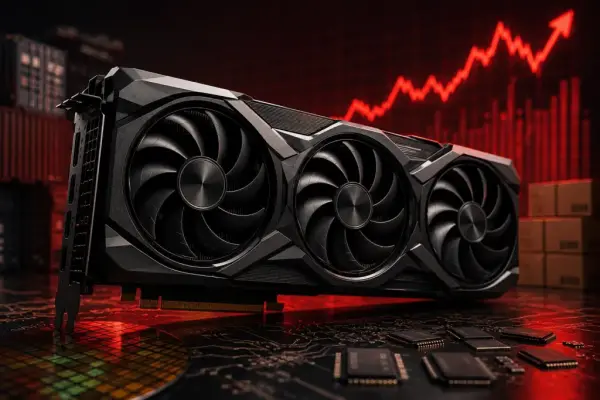
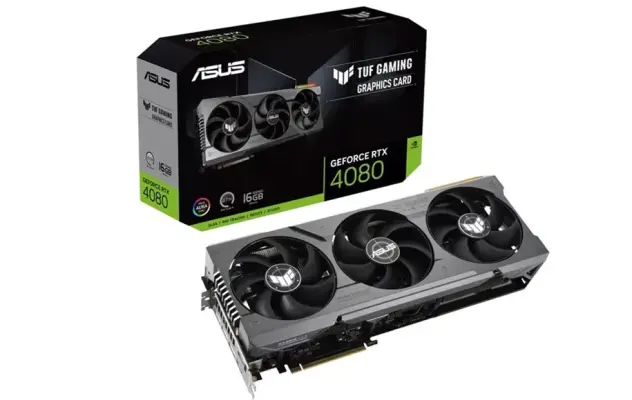
با این حال، یکی از مواردی که در نگهداری از GPU کمتر مورد توجه قرار می‌گیرد، به چیزی به سادگی قوانین فیزیک مربوط است. کارت‌های گرافیک امروزی بسیار سنگین شده‌اند و ممکن است به دلیل وزن خودشان دچار خمیدگی یا GPU Sag شوند. اگر این وضعیت برای مدت طولانی بدون اصلاح باقی بماند، فشار ناشی از وزن کارت می‌تواند به گران‌ترین قطعه کامپیوتر شما آسیب بزند.

خمیدگی کارت گرافیک فقط یک مشکل ظاهری نیست. در شرایط شدید، وزن GPU می‌تواند به PCB، محل اتصال PCIe و حتی مادربورد فشار وارد کند. به همین دلیل، استفاده از یک راهکار مناسب برای مهار وزن کارت، مخصوصاً در مدل‌های بزرگ و سنگین، اهمیت زیادی دارد. در ادامه‌ی مطلب در مورد خم شدن کارت گرافیک و ترفندهای جلوگیری از آسیب دیدن صحبت می‌کنیم. با گیم پلنت همراه باشید.

کارت گرافیک بزرگ چند اسلات PCIe را اشغال می‌کند، چطور از سایر اسلات‌های PCIe استفاده کنیم؟

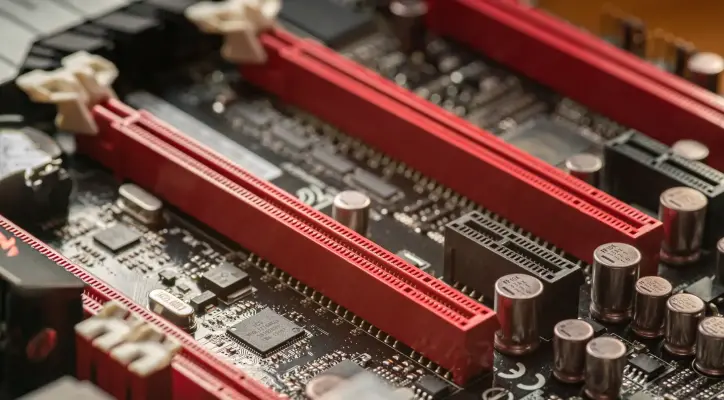
ساخت یک کامپیوتر شخصی به توجه دقیق به عرض قطعات و ارتفاع فضای آزاد اطراف آن‌ها نیاز دارد؛ موضوعی که هنگام راه‌اندازی سیستم AM4 خودم به سختی متوجه آن شدم. کارت گرافیک RX 9070 من بیش از حد بزرگ بود و طراحی ۲.۵ اسلاتی آن باعث شده بود که عملاً هر سه اسلات PCIe پایین‌تر را اشغال کند. این موضوع بسیار دردسرساز بود، زیرا لازم داشتم دو کارت پی‌سی‌آی اکسپرس دیگر نیز روی همین مادربورد نصب کنم و به همین دلیل به‌شدت به دنبال راه‌حلی برای مشکل بودم.

اگر قصد ندارید مادربورد خود را تعویض کنید، می‌توانید از رایزر PCIe یا تبدیل‌های دیگری که با عنوان رابط PCIe زاویه‌دار شناخته می‌شود، استفاده کنید. با گیم پلنت همراه باشید تا این نوع تبدیل‌ها را دقیق‌تر بررسی کنیم.

با RAMMap، برنامه رایگان مایکروسافت بفهمید دقیقاً RAM کامپیوتر شما چطور مصرف می‌شود!

همه ما احتمالاً با این وضعیت مواجه شده‌ایم: کامپیوتر ناگهان کند می‌شود، ابزار Task Manager را باز می‌کنید تا ببینید چه اتفاقی افتاده و نمودار نشان می‌دهد ۹۵ درصد حافظه رم در حال استفاده است. اما وقتی به تب Processes می‌روید، اطلاعات چندان کمکی نمی‌کند؛ اعداد با میزان مصرف کلی حافظه همخوانی ندارند!

اگر فقط قصد عیب‌یابی ساده داشته باشید، این اختلاف اعداد شاید چندان مهم نباشد. برای مثال، ممکن است برنامه‌ای که ۴۵ درصد RAM را مصرف می‌کند کاملاً مشخص باشد و بتوانید به‌راحتی عامل مشکل را پیدا کنید. اما وقتی به اطلاعات دقیق‌تر و جزئی‌تری نیاز دارید، Task Manager همیشه پاسخ کاملی ارائه نمی‌دهد.

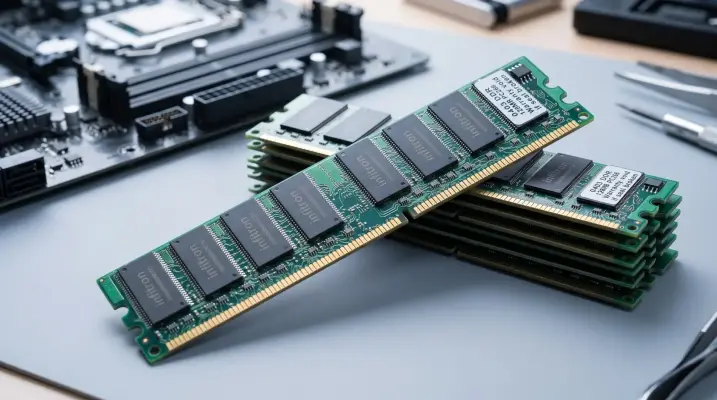
اگر می‌خواهید دقیق‌تر بفهمید چه چیزی بخش زیادی از حافظه RAM را اشغال کرده است، RAMMap یکی از بهترین ابزارهایی است که می‌توانید سراغ آن بروید. این برنامه بخشی از مجموعه Microsoft Sysinternals است و برخلاف ابزارهای معمول ویندوز، اطلاعات بسیار جزئی‌تری درباره نحوه استفاده از حافظه فیزیکی ارائه می‌کند. نسخه فعلی RAMMap در مستندات رسمی مایکروسافت 1.63 است و از Windows Vista و نسخه‌های جدیدتر پشتیبانی می‌کند. در ادامه با گیم پلنت همراه باشید تا برنامه‌ی مفید و کاربردی RAMMap را دقیق‌تر بشناسیم.

چگونه دمای کارت گرافیک را کاهش دهیم؟ کاهش ۷ درجه ای GPU بدون تعویض خمیر حرارتی

خمیر حرارتی کارت گرافیک پس از چند سال استفاده ممکن است به‌مرور خشک شود و کارایی اولیه خود را از دست بدهد. به همین دلیل، برخی کاربران تصور می‌کنند برای کاهش دمای GPU باید خمیر حرارتی را تعویض کنند. بااین‌حال، بسیاری از افراد از انجام این کار واهمه دارند؛ چون باز کردن کارت گرافیک ممکن است به قطعات آن آسیب بزند یا در برخی شرایط روی گارانتی دستگاه تأثیر بگذارد.

خوشبختانه راه ساده‌تری برای کاهش دمای GPU وجود دارد که حتی به هیچ تغییر سخت‌افزاری نیاز ندارد. با تنظیم Fan Curve کارت گرافیک می‌توانید رفتار فن‌ها را متناسب با دمای GPU تغییر دهید و در نتیجه، دمای کاری کارت را به شکل محسوسی پایین بیاورید. من با همین روش توانستم دمای کارت گرافیک شش‌ساله RX 5600 XT خودم را ۷ درجه سانتی‌گراد (۱۳ درجه فارنهایت) کاهش دهم. با گیم پلنت همراه باشید تا نحوه تغییر منحنی سرعت فن و ولتاژ هسته‌ی کارت گرافیک و اثر آن روی دمای کاری را بررسی کنیم.

کابل USB جمع‌شونده چیست و چه مزایایی دارد؟ بررسی کاربردها و نکات خرید

کابل USB یکی از پرکاربردترین لوازم جانبی برای شارژ گوشی، تبلت، لپ‌تاپ، هدفون، پاوربانک و انتقال اطلاعات است؛ اما یک مشکل قدیمی همچنان پابرجاست: کابل‌های معمولی به‌راحتی گره می‌خورند، فضای زیادی اشغال می‌کنند و در بسیاری از مواقع طولشان بیشتر از نیاز کاربر است.

اینجاست که کابل USB جمع‌شونده (Retractable USB Cable) می‌تواند گزینه‌ای کاربردی باشد. این کابل‌ها به مکانیزم جمع‌شونده مجهز هستند و کاربر می‌تواند کابل را تا اندازه موردنیاز باز کند و پس از پایان استفاده، آن را دوباره داخل محفظه جمع کند. در نتیجه، هم فضای کمتری اشغال می‌شود و هم مدیریت کابل آسان‌تر خواهد بود.

در سال‌های اخیر، مدل‌های جمع‌شونده USB C نیز بیشتر مورد توجه قرار گرفته‌اند و نمونه‌هایی با پشتیبانی از توان شارژ ۶۰ یا حتی ۱۰۰ وات وارد بازار شده‌اند. برای مثال، برخی مدل‌های جدید Baseus امکان تنظیم طول کابل را در چند مرحله ارائه می‌کنند و از شارژ ۱۰۰ وات پشتیبانی می‌کنند. با گیم پلنت همراه باشید تا در مورد کابل USB جمع‌شونده و مزایای آن و نکات مهم در خرید این نوع کابل آشنا شویم.

۵ نشانه خرابی مادربورد؛ چگونه بفهمیم مادربورد کامپیوتر خراب شده است؟

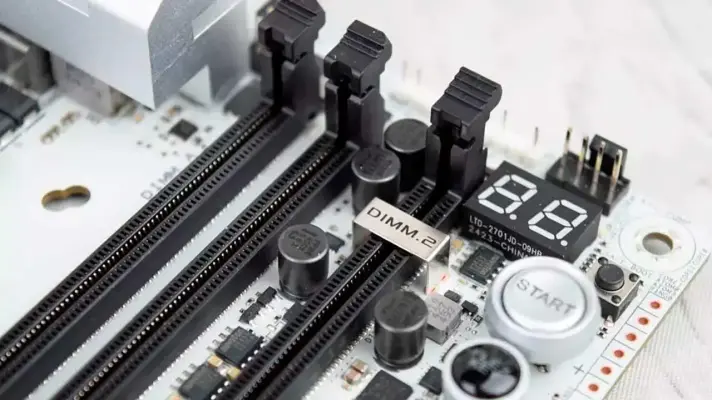
مادربورد را می‌توان مهم‌ترین قطعه در کامپیوتر دانست. این قطعه‌ی بزرگ که نام آن بورد مادر یا به زبان دیگر مادربورد است، تمام قطعات سیستم را به یکدیگر متصل می‌کند و امکان برقراری ارتباط میان آن‌ها را فراهم می‌سازد. همچنین Firmware موردنیاز برای راه‌اندازی اولیه کامپیوتر، پیش از آنکه سیستم‌عامل کنترل سیستم را در دست بگیرد، روی مادربورد قرار دارد.

آسیب دیدن مادربورد هنگام اسمبل معمولی کامپیوتر چندان رایج نیست، اما غیرممکن هم نیست. مشکل اصلی این است که تشخیص خرابی مادربورد همیشه ساده نیست؛ زیرا مشکلات پاور، پردازنده، رم، کارت گرافیک و حتی تجهیزات ذخیره‌سازی می‌توانند علائم مشابهی ایجاد کنند. بااین‌حال، اگر یکی از پنج نشانه‌ای که در ادامه‌ای این مقاله از گیم پلنت مطرح می‌کنیم را مشاهده کردید، احتمال اینکه مادربورد عامل اصلی مشکل باشد، بیشتر می‌شود.

آخرین دیدگاه‌ها
۲۰۰ دیدگاه و پاسخ آخر
خبرهای گیمینگ خرید تجهیزات شبکه