سخت‌افزار

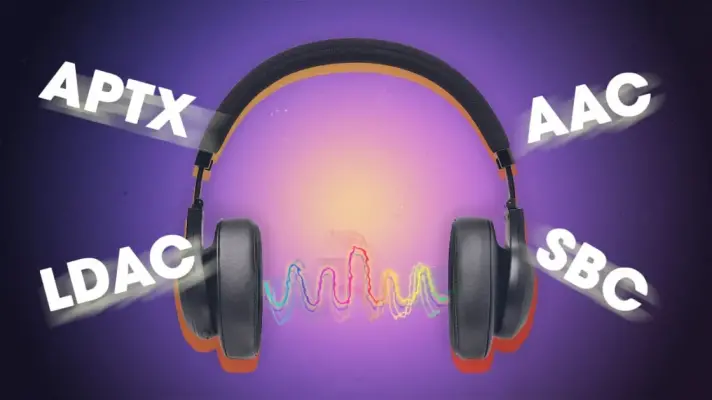
موسیقی Lossless با بلوتوث؛ چرا بلوتوث با کدک AAC و SBC کیفیت صدا را خراب می‌کند؟

موسیقی Lossless یا بدون افت کیفیت، فایل‌هایی است که با کدک‌هایی نظیر Flac فشرده شده و هیچ تفاوتی با فایل اصلی و فشرده نشده ندارد در حالی که یک فایل معمولی با فرمت MP3 یا AAC، جزو فرمت‌های دارای افت کیفیت محسوب می‌شود. البته بسته به نوع موسیقی که گوش می‌کنید، ممکن است تفاوت نامحسوس باشد.

امروزه بیشتر سرویس‌های استریم موسیقی شناخته‌شده از کیفیت Lossless پشتیبانی می‌کنند و می‌توان فایل‌هایی با فرمت بدون افت کیفیت را از سایت‌های مختلف دانلود کرد. زمانی که فایل Lossless را پلی می‌کنید، طبیعتاً انتظار دارید موسیقی را با بالاترین کیفیت ممکن بشوید، درست است؟ موضوع کمی پیچیده‌تر از این حرف‌هاست؛ باید از یکی از کدک‌های صوتی خاص در تنظیمات بلوتوث استفاده کنید، در غیر این صورت ایرپاد یا هدفون بی‌سیم شما پیش از رسیدن صدا به گوش، کیفیت آن را کاهش می‌دهد!

در ادامه با کدک‌های صوتی بلوتوث که کیفیت صدا را حفظ می‌کنند و برای گوش دادن به موسیقی Lossless طراحی شده‌اند، آشنا می‌شویم. با گیم پلنت همراه باشید.

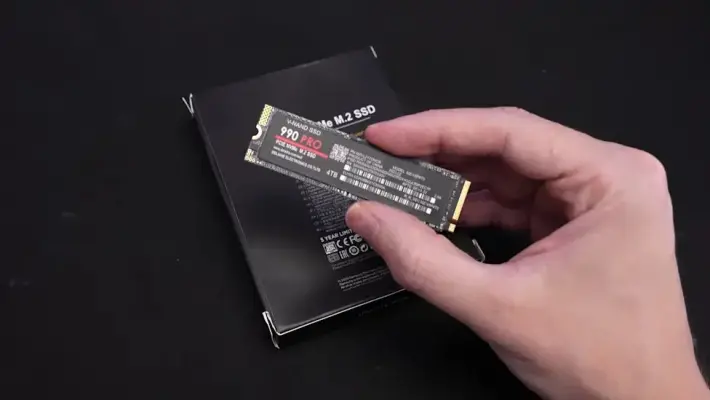
آیا خاموش کردن ناگهانی کامپیوتر و لپ‌تاپ با زدن کلید پاور می‌تواند به SSD آسیب بزند؟

در فصل تابستان قطع شدن ناگهانی برق موجب خاموش شدن کامپیوتر می‌شود و این احتمال وجود دارد که درایو SSD آسیب ببیند. اگر تاکنون برای خاموش کردن کاامپیوتر عادت کرده‌اید که دکمه پاور را نگه دارید، در واقع یک خاموش شدن ناایمن یا Unsafe Shutdown انجام داده‌اید و احتمالاً SSD شما نیز از این اتفاق چندان راضی نبوده است!

البته خاموش شدن ناگهانی کامپیوتر یا خاموش کردن با نگه داشتن کلید پاور لپ‌تاپ یا کیس، به معنای آسیب دیدن فوری درایو نیست. با این حال، SSD فرصت دریافت اعلان مناسب برای پایان دادن به فرایندهای در حال اجرا را نداشته است. اما آیا خاموش شدن‌های ناایمن واقعاً چقدر خطرناک است؟ با گیم پلنت همراه باشید تا به این سوال پاسخ دهیم.

آموزش نصب ویندوز 11 روی سیستمی با پردازنده پشتیبانی نشده با Fly by 11

زمانی که مایکروسافت به‌روزرسانی ویندوز 11 را معرفی می‌کند، خیلی زود مشخص می‌شود که همه رایانه‌های مجهز به ویندوز 10 امکان ارتقا به این نسخه را ندارند. حتی پس از کاهش برخی محدودیت‌های مربوط به حداقل سیستم موردنیاز، بسیاری از دستگاه‌ها و پردازنده‌های آن‌ها همچنان پشتیبانی نمی‌شوند.

اگر یکی از این کامپیوترهای قدیمی در اختیار شما باشد، چگونه می‌توان ویندوز 11 را روی آن نصب کرد؟ با گیم‌ پلنت همراه باشید تا نحوه استفاده از برنامه Fly by 11 که برای نصب ویندوز روی سیستم‌هایی با پردازنده‌ی پشتیبانی نشده کاربرد دارد را توضیح دهیم.

چرا باید برنامه‌های اضافی ویندوز را حذف کنیم؟ افزایش سرعت، فضای ذخیره‌سازی و حریم خصوصی

یک کامپیوتر مجهز به ویندوز معمولاً با تعداد شگفت‌انگیزی از برنامه‌ها عرضه می‌شود. بعضی از این برنامه‌ها کاملاً ضروری هستند؛ مانند Photos و File Explorer و Media Player و موارد دیگر. اما در میان آن‌ها ترکیبی از برنامه‌های مایکروسافت، سازنده کامپیوتر و شرکای مختلف برنامه‌های جانبی نیز دیده می‌شود. البته بیشتر این برنامه‌ها برای عملکرد خود ویندوز ضروری نیستند.

حتی اگر هیچ وقت از این برنامه‌ها استفاده نکنید، ممکن است بیشتر از چیزی که تصور می‌کنید مشکل ایجاد کنند. آن‌ها می‌توانند سرعت سیستم را کاهش دهند، با پنجره‌های پاپ‌آپ مزاحمت ایجاد کنند و حتی خطرات امنیتی به همراه داشته باشند. به همین دلیل، حذف برنامه‌های اضافی یکی از بهترین کارهایی است که می‌توان بلافاصله پس از راه‌اندازی کامپیوتر ویندوزی انجام داد.

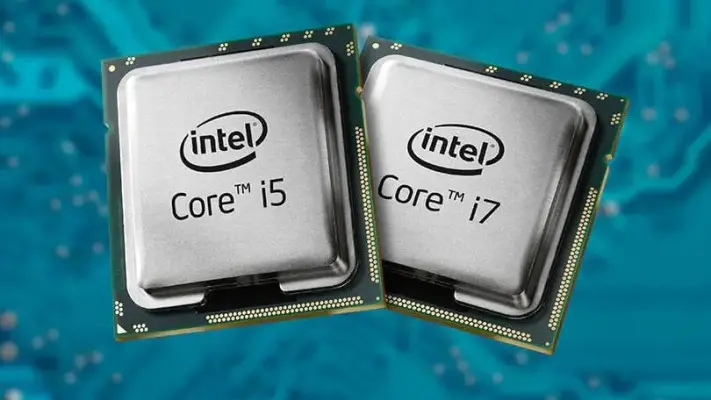
کدام پردازنده های قدیمی اینتل برای بازی مناسب نیستند؟ از i7-3770K تا i5-9600K

چشم‌انداز بازی‌های کامپیوتری در طول یک دهه گذشته به‌شدت تغییر کرده است. در اوایل تا اواسط دهه ۲۰۱۰، بازی‌هایی مانند Grand Theft Auto V و Far Cry 4 و The Witcher 3: Wild Hunt وابستگی زیادی به قوی بودن تک‌تک هسته‌های پردازنده و در واقع عملکرد قدرتمند تک‌هسته‌ای داشتند. این شرایط مستقیماً به نفع اینتل بود. پردازنده‌های اینتل با تمرکز بر عملکرد قدرتمند تک‌هسته‌ای و تعداد هسته‌های کمتر اما سریع‌تر، سال‌ها بر بازار پردازنده‌های مخصوص بازی تسلط داشتند.

بااین‌حال، هرچه توسعه‌دهندگان بهتر یاد گرفته‌اند از پردازنده‌های چندهسته‌ای مدرن استفاده کنند، بسیاری از پردازنده‌های اینتل که زمانی عملکردی برتر داشتند، کم‌کم از رقبای جدید عقب مانده‌اند. این پردازنده‌ها همچنان توانایی اجرای بسیاری از بازی‌ها را دارند، اما دیگر نمی‌توانند با نیازهای بازی‌های مدرن رقابت کنند. اگر همچنان از یکی از این پردازنده‌ها استفاده می‌شود، برای اجرای جدیدترین بازی‌های کامپیوتری، ارتقای سیستم ارزش بررسی دارد.

در ادامه‌ی این مقاله‌ی گیم پلنت با چند پردازنده‌ی اینتل از نسل ۳ و ۴ و ۷ و حتی نسل ۹ خانواده‌ی Core i آشنا می‌شویم که اگرچه در زمان خود، بسیار عالی بودند اما اکنون برای اجرا کردن بازی‌های سنگین امروزی مناسب نیستند و بهتر است به فکر ارتقای سخت‌افزار باشید.

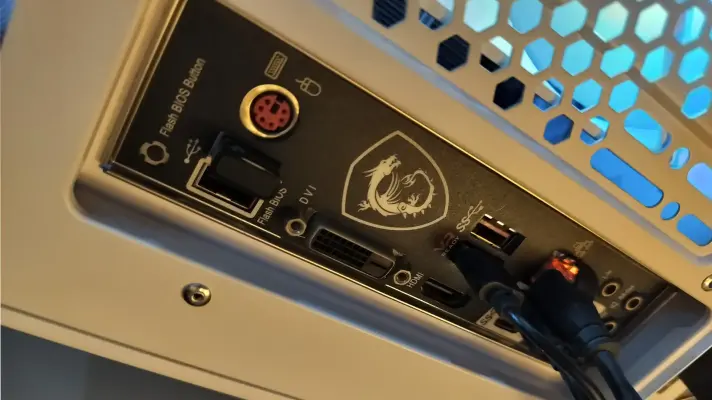
دکمه Flash BIOS روی مادربورد چیست و چگونه مشکل بوت و سازگاری CPU را حل می‌کند؟

بیشتر افراد روز خود را با خیره شدن به پشت مادربورد سپری نمی‌کنند و حتی اگر با مادربورد سیستم خود کاملاً آشنا باشید، احتمالاً بدون دلیل دکمه‌های مختلف آن را فشار نمی‌دهید؛ و بهتر است همین‌طور هم باشد.

اما یک دکمه وجود دارد که ارزش بررسی بیشتری دارد و می‌تواند یکی از آزاردهنده‌ترین مشکلاتی را که هنگام اسمبل کامپیوتر ممکن است با آن مواجه شوید، برطرف کند. منظورمان دکمه‌ای به اسم Flash BIOS است که برای فلش زدن یا آپدیت کردن بایوس کاربرد دارد. در ادامه با این دکمه و کاربرد آن بیشتر آشنا می‌شویم. گیم پلنت را دنبال کنید.

آخرین دیدگاه‌ها
۲۰۰ دیدگاه و پاسخ آخر
خبرهای گیمینگ خرید تجهیزات شبکه