سخت‌افزار

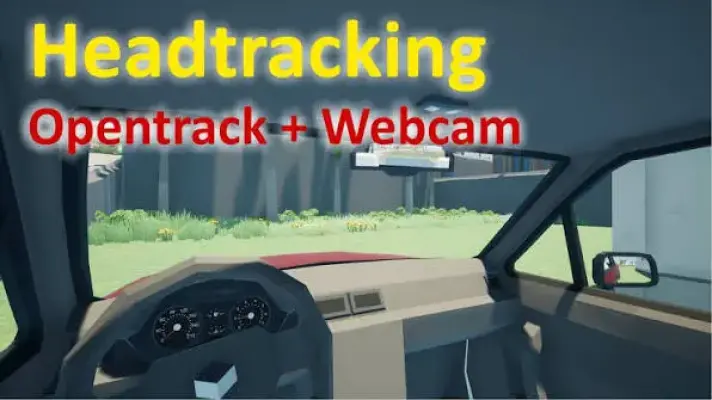
تبدیل وب‌کم به ردیاب سر برای بازی با نرم‌افزار رایگان OpenTrack

مدتی است بازی‌های شبیه‌ساز مسابقات اتومبیل‌رانی را با یک مانیتور بازی می‌کنم. این روش کاملاً جواب می‌دهد، اما تجربه‌ای که از یک شبیه‌ساز رانندگی یا حتی شبیه‌ساز پرواز انتظار دارید، چندان فراگیر و واقع‌گرایانه نیست. می‌توانید سراغ یک سیستم واقعیت مجازی بروید، اما وقتی هزینه هدست VR و ارتقای کامپیوتر برای اجرای روان بازی‌ها را در نظر بگیرید، این گزینه چندان ارزان نخواهد بود.

به همین دلیل، به‌جای اینکه میان هدست‌های VR اقتصادی بگردم و امیدوار باشم کامپیوترم از پس فشار پردازشی آن برآید، از وب‌کمی که از قبل داشتم استفاده کردم. یک ابزار رایگان به نام OpenTrack از GitHub دانلود کردم، مدتی تنظیمات منحنی‌های حرکتی را تغییر دادم و در نهایت به یک سیستم ردیابی سر کاملاً کاربردی برای بازی‌هایم رسیدم! با گیم پلنت در ادامه مطلب همراه باشید تا این نرم‌افزار جالب را بهتر بشناسیم.

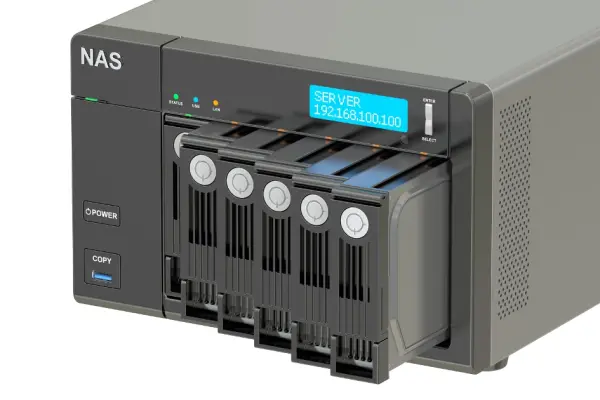
حافظه تحت شبکه یا NAS بهتر است یا مینی پی‌سی؟ کدام از نظر امکانات و قیمت به‌صرفه‌تر است؟

در بعضی از شرکت‌ها و سازمان‌ها که به حافظه‌ی ذخیره‌سازی مشترک نیاز دارند، از NAS یا به زبان فارسی حافظه‌ی تحت شبکه استفاده می‌کنند. البته روش‌های مختلفی برای به اشتراک گذاشتن فایل و فولدر در شبکه وجود دارد و لزوماً به NAS نیاز نداریم اما بسته به نوع کاربرد، ممکن است خرید NAS بهترین گزینه باشد.

نکته‌ی جالب این است که می‌توان به جای NAS، یک کامپیوتر معمولی یا یک مینی پی‌سی کوچک را به عنوان یک سیستم تحت شبکه که حافظه‌ی آن در دسترس عموم است، استفاده کرد و شاید هزینه‌ی تمام شده کمتر باشد!

در این مقاله از گیم‌ پلنت در مورد NAS صحبت می‌کنیم و به این سوال پاسخ می‌دهیم که آیا استفاده از مینی پی‌سی و کامپیوتر به جای NAS ایده‌ی خوبی است یا خیر. با ما همراه باشید.

بهترین عرض کانال Wi-Fi برای باند ۲.۴ و ۵ گیگاهرتز و ۶ گیگاهرتز چیست؟ ۲۰ یا ۴۰ مگاهرتز یا بالاتر؟

در روتر شما یک تنظیم وجود دارد که وسوسه می‌شوید آن را تا آخر افزایش دهید. حتماً آن را دیده‌اید که انگار منتظر شماست: عرض کانال یا channel width که بسته به باند فرکانسی می‌توان آن را ۲۰ یا ۴۰ مگاهرتز و مقادیر بالاتر مثل ۱۶۰ مگاهرتز تنظیم کرد.

به لحاظ تئوری، افزایش عرض کانال باند Wi-Fi از ۲۰ مگاهرتز به ۱۶۰ مگاهرتز می‌تواند برخی از مشکلات اتصال را برطرف کند. اما در عمل، احتمالاً بیشتر این مشکلات را بدتر می‌کند و حتی چند مشکل جدید هم برایتان ایجاد خواهد کرد چرا که تداخل کانال‌های فرکانسی افزایش پیدا می‌کند. البته این بدان معنا نیست که افزایش عرض کانال هیچ‌وقت کار درستی نیست؛ مسئله این است که بدانید چه زمانی واقعاً ارزش انجام دادن دارد و چه زمانی نباید آن را افزایش داد. در ادامه به توضیح بیشتر در مورد مزیت و مشکل کانال وای-فای با پهنای بیشتر صحبت می‌کنیم. با گیم پلنت همراه باشید.

چطور با فعال کردن MCR در BIOS زمان بوت ویندوز را نصف کنیم؟

قبلاً این‌طور بود که نوع حافظه ذخیره‌سازی تعیین می‌کرد سیستم با چه سرعتی بالا بیاید، اما با توجه به سرعت بسیار بالای SSDهای امروزی، دیگر حافظه ذخیره‌سازی عامل چندان مهمی در زمان بوت نیست. در واقع، عوامل دیگری هستند که بخشی از زمان راه‌اندازی را به خود اختصاص می‌دهند. مادربورد باید تمام قطعات کامپیوتر را شناسایی و راه‌اندازی کند و این فرایند می‌تواند چند ثانیه طول بکشد.

برخی بررسی‌های سطح BIOS هم وجود دارند که می‌توانند زمان غیرضروری به فرایند بوت اضافه کنند. بیشتر کاربران برای سریع‌تر شدن راه‌اندازی سیستم از Fast Boot استفاده می‌کنند، اما فعال کردن آن را توصیه نمی‌کنم؛ چون این قابلیت بیشتر بررسی‌های اولیه POST را رد می‌کند. با این حال، بعضی از فرایندهای راه‌اندازی تکراری هستند و معمولاً می‌توان با خیال راحت از آن‌ها عبور کرد.

کامپیوتر در هر بار روشن شدن، رم را دوباره آموزش می‌دهد و این فرایند می‌تواند تقریباً نیمی از زمان راه‌اندازی سیستم را به خود اختصاص دهد. برای کاربرانی که از پلتفرم AM5 استفاده می‌کنند، بررسی فقط یک گزینه در BIOS می‌تواند باعث شود سیستم از داده‌های آموزشی قبلی رم استفاده کند و زمان بوت را تقریباً به نصف کاهش دهد! با گیم پلنت همراه باشید تا این تنظیم خاص در بایوس مادربوردها را بهتر بشناسیم.

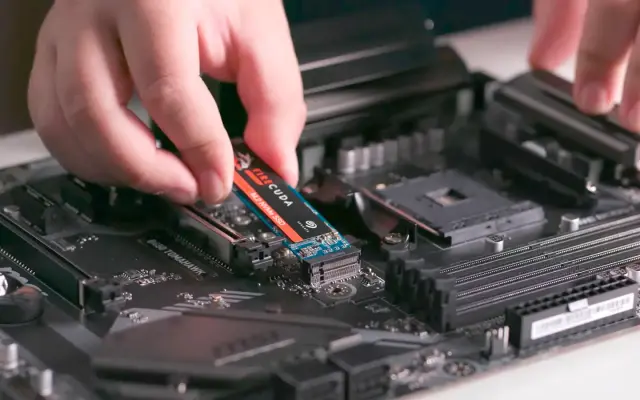
چگونه سلامت SSD را در ویندوز بررسی کنیم؟ ۴ دستور مهم برای بررسی NVMe و TRIM

همیشه بعد از نصب یک SSD جدید، اجرا کردن یه برنامه بنچمارک مثل CrystalDiskMark برای چک کردن سرعت، مفیده، به خصوص اگر مادربورد یا لپ‌تاپ چند اسلات M.2 برای نصب SSD داشته باشد و سرعت اسلات‌ها متفاوت باشد.

معمولاً فقط با یک نگاه به اعداد، خیالتان راحت می‌شود که آیا SSD به درستی نصب شده و سرعت آن منطقی است یا خیر. اما در مورد SSD کارکرده یا دست دوم یا زمانی که می‌خواهیم از سلامت درایو SSD مطمئن شویم، بنچمارکی مثل CrystalDiskMark همه‌ی حقیقت را نشان نمی‌دهد در حالی که اجرا کردن یک دستور ساده در ویندوز، تعداد ارورها و وضعیت کلی SSD را نشان می‌دهد.

برای بررسی سلامت درایو SSD در ویندوز با گیم پلنت همراه باشید تا نکات جالب توجهی را بررسی کنیم.

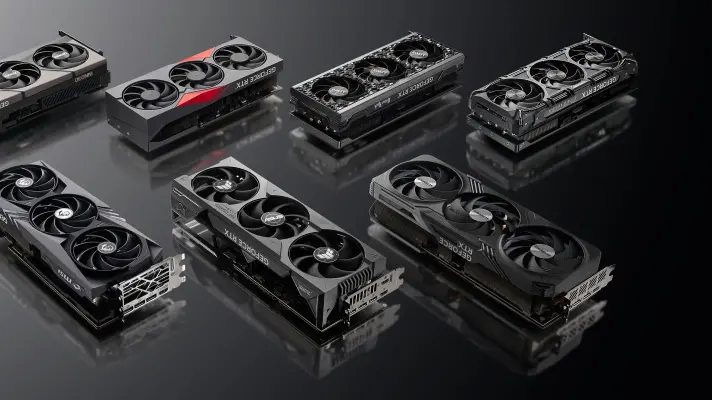
بهترین کارت‌های گرافیک تاریخ؛ رتبه‌بندی افسانه‌ای‌ترین GPUهای NVIDIA و AMD

بعضی از کارت گرافیک‌های معرفی شده در ده‌های اخیر، تا چند سال پس از معرفی همچنان محبوب بوده‌اند و گیمرها یا کاربران عادی، مدل دست دوم همان کارت گرافیک را خریداری و استفاده می‌کردند. در واقع عملکرد و قیمت بعضی از کارت گرافیک‌ها به قدری بهینه است که تا چند سال بعد از معرفی نیز نمی‌توان محصول جایگزینی به همان خوبی پیدا کرد. به عنوان مثال کارت گرافیک RTX 580 ای‌ام‌دی که سال‌ها از معرفی آن گذشته، هنوز هم در میان گیمرهایی که محدودیت بودجه دارند، محبوب است.

در ادامه با چند مدل کارت گرافیک که در ده‌های اخیر توسط ای‌ام‌دی و انویدیا و همین‌طور ATI معرفی شده آشنا می‌شویم که در زمان خود محصولی بسیار جذاب و انقلابی محسوب می‌شدند. با گیم پلنت همراه باشید.

آخرین دیدگاه‌ها
۲۰۰ دیدگاه و پاسخ آخر
خبرهای گیمینگ خرید تجهیزات شبکه