کارت گرافیک

چگونه دمای کارت گرافیک را کاهش دهیم؟ کاهش ۷ درجه ای GPU بدون تعویض خمیر حرارتی

خمیر حرارتی کارت گرافیک پس از چند سال استفاده ممکن است به‌مرور خشک شود و کارایی اولیه خود را از دست بدهد. به همین دلیل، برخی کاربران تصور می‌کنند برای کاهش دمای GPU باید خمیر حرارتی را تعویض کنند. بااین‌حال، بسیاری از افراد از انجام این کار واهمه دارند؛ چون باز کردن کارت گرافیک ممکن است به قطعات آن آسیب بزند یا در برخی شرایط روی گارانتی دستگاه تأثیر بگذارد.

خوشبختانه راه ساده‌تری برای کاهش دمای GPU وجود دارد که حتی به هیچ تغییر سخت‌افزاری نیاز ندارد. با تنظیم Fan Curve کارت گرافیک می‌توانید رفتار فن‌ها را متناسب با دمای GPU تغییر دهید و در نتیجه، دمای کاری کارت را به شکل محسوسی پایین بیاورید. من با همین روش توانستم دمای کارت گرافیک شش‌ساله RX 5600 XT خودم را ۷ درجه سانتی‌گراد (۱۳ درجه فارنهایت) کاهش دهم. با گیم پلنت همراه باشید تا نحوه تغییر منحنی سرعت فن و ولتاژ هسته‌ی کارت گرافیک و اثر آن روی دمای کاری را بررسی کنیم.
بهترین کارت‌های گرافیک تاریخ؛ رتبه‌بندی افسانه‌ای‌ترین GPUهای NVIDIA و AMD

بعضی از کارت گرافیک‌های معرفی شده در ده‌های اخیر، تا چند سال پس از معرفی همچنان محبوب بوده‌اند و گیمرها یا کاربران عادی، مدل دست دوم همان کارت گرافیک را خریداری و استفاده می‌کردند. در واقع عملکرد و قیمت بعضی از کارت گرافیک‌ها به قدری بهینه است که تا چند سال بعد از معرفی نیز نمی‌توان محصول جایگزینی به همان خوبی پیدا کرد. به عنوان مثال کارت گرافیک RTX 580 ای‌ام‌دی که سال‌ها از معرفی آن گذشته، هنوز هم در میان گیمرهایی که محدودیت بودجه دارند، محبوب است.

در ادامه با چند مدل کارت گرافیک که در ده‌های اخیر توسط ای‌ام‌دی و انویدیا و همین‌طور ATI معرفی شده آشنا می‌شویم که در زمان خود محصولی بسیار جذاب و انقلابی محسوب می‌شدند. با گیم پلنت همراه باشید.

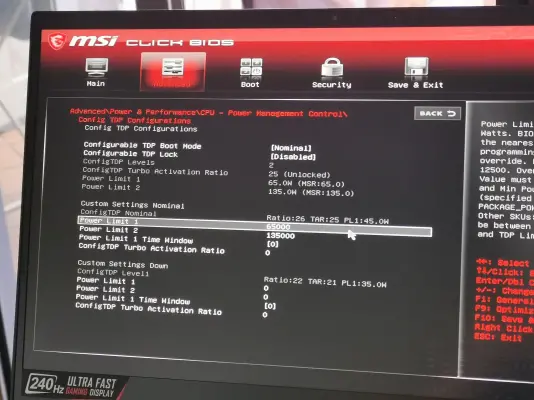
با آپدیت BIOS شاید سرعت سیستم شما افزایش پیدا کند

وقتی صحبت از ارتقای کامپیوتر می‌شود، بیشتر کاربران سریع سراغ خرید قطعات جدید می‌روند؛ از پردازنده و کارت گرافیک گرفته تا رم و SSD. اما همیشه برای بهتر شدن عملکرد سیستم لازم نیست پول خرج کنید. بعضی وقت‌ها سخت‌افزار شما از قبل توانایی بیشتری دارد، ولی تنظیمات Firmware اجازه استفاده کامل از آن را نمی‌دهد.

یکی از بهترین نمونه‌ها، آپدیت BIOS است. BIOS فقط یک نرم‌افزار ساده برای راه‌اندازی کامپیوتر نیست؛ این Firmware نقش مهمی در نحوه ارتباط پردازنده، رم، کارت گرافیک و سایر قطعات با مادربورد دارد. به همین دلیل، یک BIOS جدید می‌تواند بدون تعویض هیچ قطعه‌ای، قابلیت‌های تازه‌ای را فعال کند، مشکلات سازگاری را برطرف کند و حتی عملکرد سیستم را افزایش دهد.

در ادامه به توضیحات بیشتر در مورد آپدیت کردن بایوس مادربورد یا بایوس لپ تاپ و اثر آن روی عملکرد پردازنده و کارت گرافیک و رم می‌پردازیم.

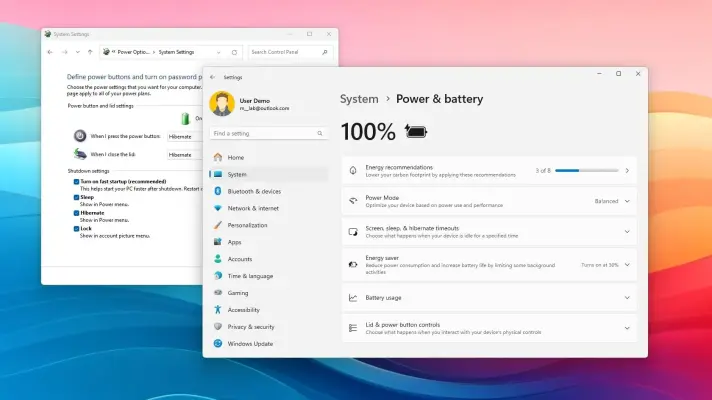
با انتخاب سریع پاور پلن در ویندوز، سرعت سیستم را افزایش دهید

امروزه سازندگان سیستم عامل به مصرف برق اهمیت زیادی می‌دهند و تنظیماتی برای کاهش مصرف برق و باتری در نظر می‌گیرند. موضوع صرفاً کاهش مصرف باتری لپ تاپ و گوشی و تبلت نیست، حتی اگر کامپیوتر شما یک کیس معمولی و همیشه متصل به برق باشد، بهتر است که مصرف انرژی آن بهینه و پایین باشد چرا که تولید برق به روش‌های مختلف، کم و بیش به محیط زیست آسیب وارد می‌کند.

در یک کامپیوتر مدرن، توان بیشتر معمولاً به معنای عملکرد بالاتر است و این موضوع باید به‌صورت پویا تنظیم شود. این سیستم عامل است که سیاست تخصیص انرژی را تعیین می‌کند، اما اگر از ویندوز استفاده می‌کنید، ممکن است حالت کم‌مصرف یا متوسط فعال باشد و این یعنی کامپیوتر شما با حداکثر سرعت کار نمی‌کند. در ادامه نحوه تغییر پلن مصرف انرژی و عملکرد را توضیح می‌دهیم که شاید سرعت سیستم شما را به راحتی افزایش دهد.

روش‌های حل مشکل تصویر ندادن کارت گرافیک پس از نصب

ارتقای کارت گرافیک کیس بسیار ساده است و معمولاً پس از قرار دادن کارت گرافیک جدید در اسلات PCIe و در صورت نیاز نصب کردن درایور کارت گرافیک جدید، ویندوز، بازی‌ها و برنامه‌ها به خوبی از کارت گرافیک جدید استفاده می‌کنند. ولیکن گاهی اوقات با مشکلات خاصی نظیر تیک زدن و لگ در بازی‌ها و برنامه‌ها و حتی تصویر ندادن کارت گرافیک بعد از نصب درایور روبرو می‌شویم. اگر کارت گرافیک سالم باشد، برای حل کردن این نوع مشکلات چند راهکار و ترفند ساده وجود دارد که باید با حوصله امتحان کرد.

در ادامه این مقاله به چند روش حل مشکل کار نکردن کارت گرافیک جدید می‌پردازیم. با سیاره‌ی بازی همراه باشید.

استفاده از FSR 4 ای‌ام‌دی در بازی ها به کمک OptiScaler امکان‌پذیر شد

گزینه‌ی FSR در تنظیمات گرافیکی بازی‌ها، به تکنولوژی خاصی که ای‌ام‌دی برای بزرگ کردن تصویر رندر شده بازی‌ها به کمک هوش مصنوعی طراحی کرده، مربوط می‌شود. زمانی که مانیتور یا تلویزیون رزولوشن بالایی داشته باشد، کارت گرافیک فریم‌های تصویر را با رزولوشن پایین‌تر رندر می‌کند و با بزرگنمایی، آن را به تصویری با رزولوشن بالاتر مثل 4K‌ تبدیل می‌کند. به این ترتیب سرعت اجرای بازی بیشتر می‌شود.

خبر خوش این است که تکنولوژی بزرگنمایی OptiScaler اکنون از تبدیل کردن نسخه‌های قدیمی FSR به نسخه‌ی جدید یعنی FSR 4 پشتیبانی می‌کند و در نتیجه استفاده از FSR 4 در بازی‌ها بیشتری امکان‌پذیر شده است. در ادامه به جزئیات بیشتر این خبر می‌پردازیم.

آخرین دیدگاه‌ها
۲۰۰ دیدگاه و پاسخ آخر