NVIDIA

مقایسه نرم افزار AMD و NVIDIA؛ چرا Adrenalin برای تنظیم کارت گرافیک بهتر است؟

سال‌ها رقابت میان کارت‌های گرافیک NVIDIA و AMD بیشتر از هر چیز با عملکرد بازی‌ها، مصرف انرژی، فناوری‌های گرافیکی و قیمت شناخته می‌شد. با این حال، تجربه استفاده از هر کارت گرافیک فقط به سخت‌افزار محدود نیست و نرم افزار کنترل GPU نیز می‌تواند تأثیر زیادی بر تجربه روزمره داشته باشد.

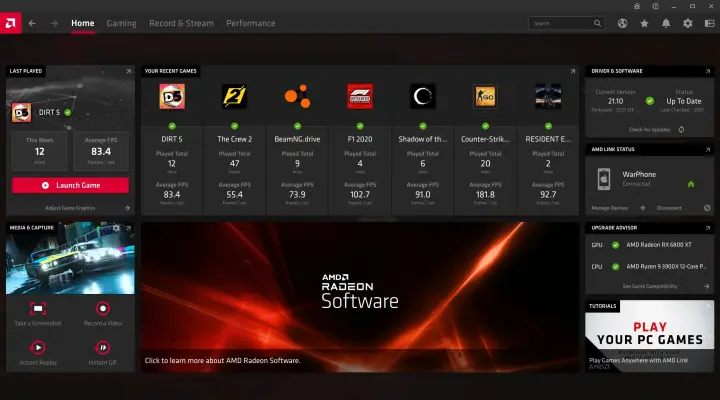
در سال‌های اخیر، AMD Software: Adrenalin Edition به یکی از بخش‌های مهم اکوسیستم Radeon تبدیل شده است. این نرم افزار علاوه بر کنترل تنظیمات گرافیکی، امکاناتی مانند مانیتورینگ، ضبط بازی، پروفایل‌های اختصاصی برای بازی‌ها و تنظیم عملکرد GPU را نیز در اختیار کاربر قرار می‌دهد. AMD حتی امکان تنظیم جداگانه عملکرد برای بازی‌های مختلف را نیز ارائه می‌کند.

در مقابل، نرم افزار NVIDIA نیز طی سال‌های اخیر تغییرات بزرگی داشته است. NVIDIA در نهایت قابلیت‌های پشتیبانی‌شده کنترل پنل قدیمی را به NVIDIA App منتقل کرد و اکنون این برنامه به مرکز اصلی مدیریت GPUهای GeForce تبدیل شده است.
کابل HDMI 2.2 چیست و آیا خرید کابل Ultra96 HDMI ارزش دارد؟

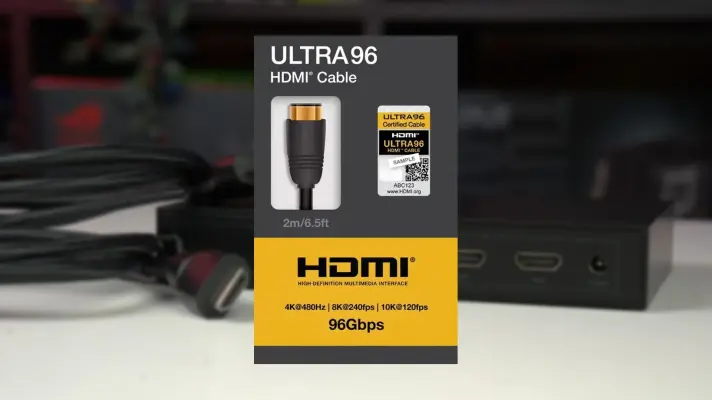
همین حالا می‌توانید به فروشگاه اینترنتی مورد علاقه خود سر بزنید و یک کابل عجیب‌وغریب پیدا کنید: Ultra96 HDMI. این کابل واقعاً وجود دارد، مجوز رسمی دارد و از پهنای باندی تا ۹۶ گیگابیت بر ثانیه پشتیبانی می‌کند؛ یعنی دو برابر حداکثر پهنای باندی که HDMI 2.1 ارائه می‌داد.

اما چرا عجیب‌وغریب است؟

علت این است که در زمان نگارش این مطلب، هیچ دستگاهی از HDMI 2.2 پشتیبانی نمی‌کند و حتی در آینده هم تلویزیون‌های معمولی 4K که ریفرش‌ریت ۶۰ هرتزی دارند، به این کابل سریع و البته گران‌قیمت نیازی ندارند. بنابراین در حال حاضر حتی یک دستگاه هم وجود ندارد که بتواند از این پهنای باند فوق‌العاده ۹۶ گیگابیت بر ثانیه بهره ببرد؛ مهم نیست تبلیغات این کابل چقدر جذاب و وسوسه‌کننده باشند.

در ادامه مشخصات و سرعت نوع جدیدی از کابل HDMI 2.2 را دقیق‌تر بررسی می‌کنیم و در مورد عدم تطبیق آن با تلویزیون بحث می‌کنیم. برای خرید علمی‌تر و منطقی‌تر با گیم پلنت همراه باشید.

آموزش اضافه کردن نوار روشنایی به ویندوز 10 با Brightness Slider

نوار لغزنده روشنایی ویندوز 10 برخلاف تصور بسیاری از کاربران، دسترسی نسبتاً ساده‌ای دارد. در دستگاه‌های سازگار با ویندوز 10، به‌خصوص لپ‌تاپ‌ها، تبلت‌ها و سایر دستگاه‌هایی که نمایشگر داخلی دارند، یک نوار لغزنده روشنایی به‌صورت داخلی در اختیار کاربر قرار می‌گیرد.

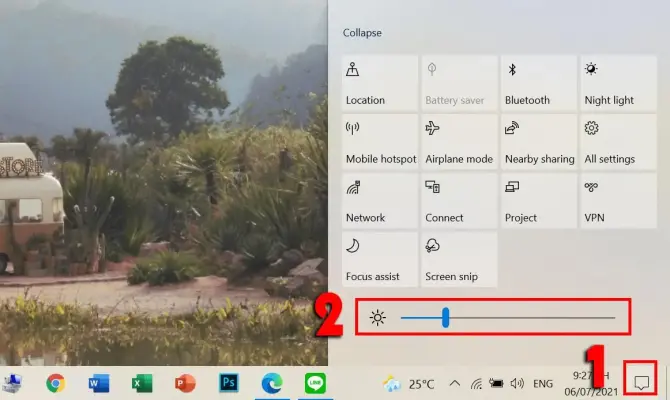
این نوار را می‌توانید مستقیماً از بخش بازشونده نوار وظیفه پیدا کنید؛ کافی است روی مجموعه آیکون‌های شبکه، صدا یا باتری در نزدیکی ساعت سیستم کلیک کنید. مسیر دیگر نیز Settings > System > Display است.

با این حال، همان‌طور که مایکروسافت نیز در مستندات پشتیبانی خود اشاره کرده است، این نوار لغزنده داخلی معمولاً در کامپیوترهای دسکتاپ یا هنگام استفاده از نمایشگرهای خارجی ظاهر نمی‌شود.

اگر سیستم شما در این دسته قرار می‌گیرد یا می‌خواهید کنترل دقیق‌تر و همیشه در دسترسی از طریق System Tray داشته باشید، ابزار رایگان و متن‌باز Win10 Brightness Slider می‌تواند این مشکل را به‌خوبی برطرف کند.

Win10 Brightness Slider یک برنامه Portable است؛ بنابراین نیازی به نصب آن ندارید. کافی است برنامه را دانلود و اجرا کنید. پس از اجرای برنامه، یک آیکون روشنایی به System Tray اضافه می‌شود که در کنار کنترل‌های مربوط به پاور و باتری، Wi-Fi و صدا قرار می‌گیرد. در نتیجه، دسترسی به نوار لغزنده روشنایی در ویندوز ۱۰ تقریباً به سادگی تنظیم میزان صدا خواهد بود. با گیم پلنت همراه باشید تا نحوه اضافه کردن اسلایدر روشنایی مانیتور در ویندوز ۱۰ را بررسی کنیم.

چگونه دمای کارت گرافیک را کاهش دهیم؟ کاهش ۷ درجه ای GPU بدون تعویض خمیر حرارتی

خمیر حرارتی کارت گرافیک پس از چند سال استفاده ممکن است به‌مرور خشک شود و کارایی اولیه خود را از دست بدهد. به همین دلیل، برخی کاربران تصور می‌کنند برای کاهش دمای GPU باید خمیر حرارتی را تعویض کنند. بااین‌حال، بسیاری از افراد از انجام این کار واهمه دارند؛ چون باز کردن کارت گرافیک ممکن است به قطعات آن آسیب بزند یا در برخی شرایط روی گارانتی دستگاه تأثیر بگذارد.

خوشبختانه راه ساده‌تری برای کاهش دمای GPU وجود دارد که حتی به هیچ تغییر سخت‌افزاری نیاز ندارد. با تنظیم Fan Curve کارت گرافیک می‌توانید رفتار فن‌ها را متناسب با دمای GPU تغییر دهید و در نتیجه، دمای کاری کارت را به شکل محسوسی پایین بیاورید. من با همین روش توانستم دمای کارت گرافیک شش‌ساله RX 5600 XT خودم را ۷ درجه سانتی‌گراد (۱۳ درجه فارنهایت) کاهش دهم. با گیم پلنت همراه باشید تا نحوه تغییر منحنی سرعت فن و ولتاژ هسته‌ی کارت گرافیک و اثر آن روی دمای کاری را بررسی کنیم.

آخرین دیدگاه‌ها
۲۰۰ دیدگاه و پاسخ آخر