ویندوز ۱۰

اپ‌کانترل؛ ابزار رایگان برای پیدا کردن علت کندی ویندوز ۱۱

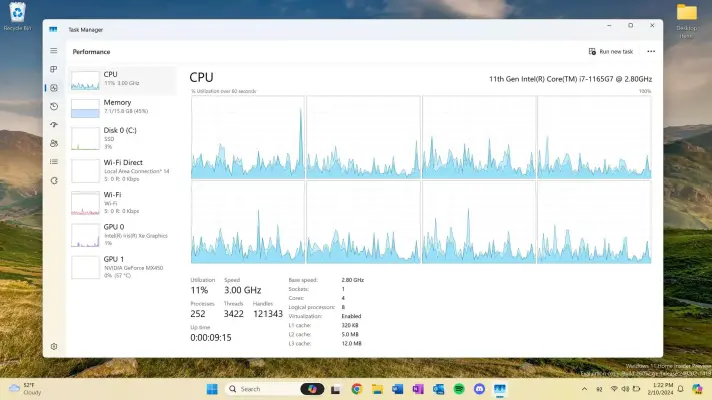
اگر ویندوز ۱۱ گاهی بدون دلیل مشخص کند می‌شود، فقط نگاه کردن به مصرف لحظه‌ای پردازنده و رم همیشه برای پیدا کردن علت کافی نیست. ابزار داخلی مدیریت وظایف اطلاعات خوبی از برنامه‌ها و پردازش‌های فعال می‌دهد، اما برای بعضی مشکلات مثل کندی‌های ناگهانی یا افزایش کوتاه‌مدت مصرف منابع، بررسی اتفاقات گذشته می‌تواند کمک بیشتری کند.

فعال کردن MSI Mode برای کارت گرافیک در ویندوز؛ کاهش لگ بازی‌ها و بهبود Frame Time

برای گرفتن بیشترین عملکرد از کامپیوتر معمولاً تنظیمات BIOS و گزینه‌های ویندوز اولین مواردی هستند که بررسی می‌شوند. با این حال برخی تنظیمات پیشرفته‌تر نیز وجود دارند که می‌توانند نحوه ارتباط سخت‌افزار با پردازنده را تغییر دهند.

یکی از این موارد MSI Mode است. با فعال کردن MSI Mode برای کارت گرافیک، نحوه ارسال درخواست‌های وقفه از GPU به CPU تغییر می‌کند. این روش می‌تواند در برخی سیستم‌ها باعث کاهش سربار پردازنده و بهبود زمان پاسخ‌گویی سخت‌افزار شود.

نکته مهم این است که MSI Mode یک قابلیت مربوط به Message Signaled Interrupts است و ارتباطی با شرکت MSI و محصولات سخت‌افزاری این شرکت ندارد.

آموزش فعالسازی ساده DLSS 5 برای بهبود گرافیک بازی‌ها به کمک هوش مصنوعی با DLSS 5 Swapper

DLSS 5 Swapper چیست و چه کاری انجام می‌دهد؟

DLSS 5 Swapper ابزاری برای نصب و مدیریت قابلیت DLSS 5 Neural Rendering در بازی‌های کامپیوتری است. این برنامه فایل‌ها و افزونه‌های موردنیاز را برای بازی شناسایی می‌کند و امکان نصب DLSS 5 و همچنین بازگرداندن فایل‌های اصلی بازی را فراهم می‌کند.

نسخه‌های جدید DLSS 5 Swapper علاوه بر بازی‌هایی که به‌صورت داخلی از DLSS پشتیبانی می‌کنند، از مسیرهایی مانند DLSS5-Feeder و ReShade نیز استفاده می‌کنند تا بتوان DLSS 5 را در بعضی بازی‌های فاقد پشتیبانی مستقیم امتحان کرد. این قابلیت آزمایشی است و سازگاری آن با تمام بازی‌ها تضمین نمی‌شود.

معرفی Edge Drop؛ نرم‌افزار انتقال کلیپ‌بورد ویندوز به لبه صفحه

کلیپ‌بورد ویندوز یکی از قابلیت‌هایی است که تقریباً در تمام کارهای روزمره با رایانه مورد استفاده قرار می‌گیرد. با این حال امکانات پیش‌فرض ویندوز برای مدیریت تعداد زیادی از موارد کپی‌شده همیشه کافی نیست و هنگام کار با متن‌ها، تصاویر، لینک‌ها و فایل‌های متعدد می‌تواند باعث اتلاف زمان شود.

قابلیت Clipboard History در ویندوز امکان دسترسی به موارد قبلی را فراهم می‌کند اما تجربه استفاده از آن بیشتر بر اساس باز کردن یک پنل و انتخاب مورد موردنظر طراحی شده است. نرم‌افزارهایی مانند Ditto نیز امکانات بسیار بیشتری در اختیار کاربر قرار می‌دهند اما رابط کاربری و شیوه تعامل با آن‌ها ممکن است برای همه کاربران جذاب نباشد.

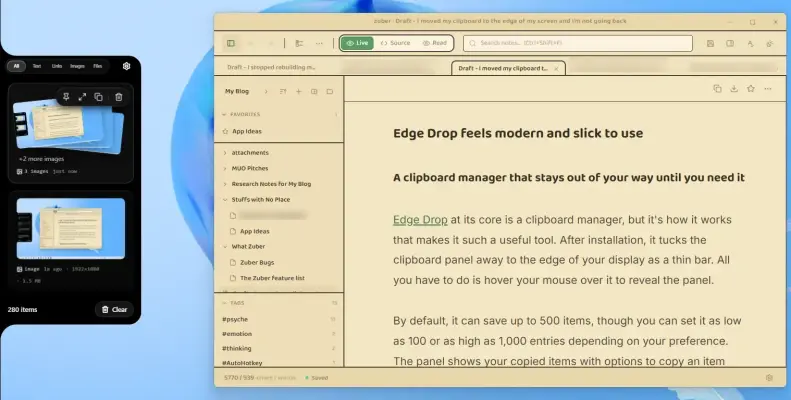
Edge Drop رویکرد متفاوتی دارد. این ابزار یک فضای کوچک برای نگهداری موارد کپی‌شده ایجاد می‌کند که در لبه صفحه قرار می‌گیرد و هنگام نزدیک شدن نشانگر موس به لبه نمایشگر باز می‌شود. به این ترتیب برای دسترسی به موارد ذخیره‌شده نیازی به باز کردن پنجره جداگانه یا جست‌وجو در میان منوهای مختلف نیست.

با گیم پلنت همراه باشید تا با برنامه‌ی اج دراپ که کپی و پیست کردن در ویندوز را ساده‌تر می‌کند، آشنا شویم.

آموزش اضافه کردن نوار روشنایی به ویندوز 10 با Brightness Slider

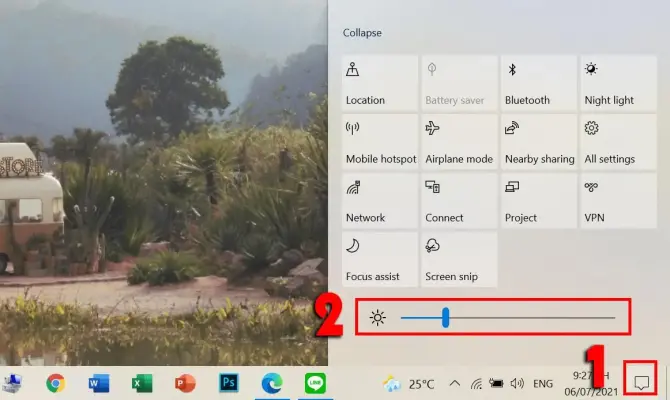
نوار لغزنده روشنایی ویندوز 10 برخلاف تصور بسیاری از کاربران، دسترسی نسبتاً ساده‌ای دارد. در دستگاه‌های سازگار با ویندوز 10، به‌خصوص لپ‌تاپ‌ها، تبلت‌ها و سایر دستگاه‌هایی که نمایشگر داخلی دارند، یک نوار لغزنده روشنایی به‌صورت داخلی در اختیار کاربر قرار می‌گیرد.

این نوار را می‌توانید مستقیماً از بخش بازشونده نوار وظیفه پیدا کنید؛ کافی است روی مجموعه آیکون‌های شبکه، صدا یا باتری در نزدیکی ساعت سیستم کلیک کنید. مسیر دیگر نیز Settings > System > Display است.

با این حال، همان‌طور که مایکروسافت نیز در مستندات پشتیبانی خود اشاره کرده است، این نوار لغزنده داخلی معمولاً در کامپیوترهای دسکتاپ یا هنگام استفاده از نمایشگرهای خارجی ظاهر نمی‌شود.

اگر سیستم شما در این دسته قرار می‌گیرد یا می‌خواهید کنترل دقیق‌تر و همیشه در دسترسی از طریق System Tray داشته باشید، ابزار رایگان و متن‌باز Win10 Brightness Slider می‌تواند این مشکل را به‌خوبی برطرف کند.

Win10 Brightness Slider یک برنامه Portable است؛ بنابراین نیازی به نصب آن ندارید. کافی است برنامه را دانلود و اجرا کنید. پس از اجرای برنامه، یک آیکون روشنایی به System Tray اضافه می‌شود که در کنار کنترل‌های مربوط به پاور و باتری، Wi-Fi و صدا قرار می‌گیرد. در نتیجه، دسترسی به نوار لغزنده روشنایی در ویندوز ۱۰ تقریباً به سادگی تنظیم میزان صدا خواهد بود. با گیم پلنت همراه باشید تا نحوه اضافه کردن اسلایدر روشنایی مانیتور در ویندوز ۱۰ را بررسی کنیم.
آموزش تغییر، افزودن و حذف زبان و چیدمان صفحه‌کلید در ویندوز ۱۰

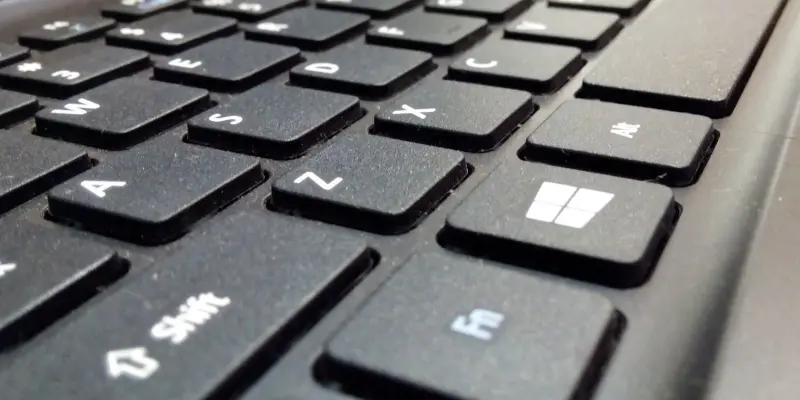
یکی از نخستین کارهایی که پس از نصب نسخه جدید ویندوز ۱۰ روی کامپیوتر باید انجام دهید، تغییر چیدمان صفحه‌کلید مطابق با نیازها و ترجیحات شما است.

با این حال، لازم نیست هنگام انجام این کار نگران اشتباه کردن باشید؛ زیرا می‌توانید چیدمان‌های جدید را بعداً اضافه کنید و چیدمان‌های فعلی را نیز بدون مشکل تغییر دهید یا به‌طور کامل حذف کنید.

افزودن چیدمان‌های جدید و تغییر چیدمان‌های فعلی، به‌خصوص زمانی کاربرد دارد که بخواهید با افرادی ارتباط برقرار کنید که از الفبای کاملاً متفاوتی استفاده می‌کنند؛ به عنوان مثال، کاربران آلمانی که از حرف Ü بهره می‌برند. ویندوز ۱۰ از طیف گسترده‌ای از زبان‌های ورودی و پیکربندی‌های منطقه‌ای صفحه‌کلید پشتیبانی می‌کند و به شما اجازه می‌دهد تنظیمات صفحه‌کلید را برای نیازهای مختلف شخصی‌سازی کنید.

به همین دلیل، در این مقاله‌ی آموزشی از گیم پلنت، نحوه تغییر تنظیمات چیدمان صفحه‌کلید، جابه‌جایی بین چیدمان‌های فعلی و حذف چیدمان‌هایی را که دیگر به آن‌ها نیاز ندارید، به‌صورت مرحله‌به‌مرحله بررسی می‌کنیم. برای اطلاعات بیشتر درباره زبان‌های پشتیبانی‌شده، می‌توانید به راهنمای رسمی تنظیمات زبان مایکروسافت نیز مراجعه کنید.

آخرین دیدگاه‌ها
۲۰۰ دیدگاه و پاسخ آخر