ویندوز ۱۱

4K یا 1440p برای گیمینگ؟ مقایسه نرخ فریم و مانیتور 360Hz

برای بسیاری از گیمرهای PC، رسیدن به رزولوشن 4K زمانی هدف نهایی به نظر می‌رسید؛ اما با افزایش نرخ نوسازی نمایشگرها و محبوب شدن پنل‌های OLED، یک سؤال مهم‌تر مطرح شده است: آیا 4K واقعاً از نرخ فریم بالا مهم‌تر است؟ برای بازی‌های داستانی و گرافیکی، 4K همچنان کیفیت تصویر فوق‌العاده‌ای ارائه می‌دهد، اما در بازی‌های سریع و رقابتی ممکن است نمایشگر 1440p با نرخ نوسازی 360Hz تجربه روان‌تر و پاسخ‌گوتری ایجاد کند.

از طرف دیگر، اجرای بازی‌های جدید با 4K و نرخ فریم بالا فشار بسیار زیادی به کارت گرافیک وارد می‌کند. حتی کارت‌های گرافیک رده‌بالا نیز در بازی‌های سنگین جدید همیشه نمی‌توانند بدون استفاده از فناوری‌های ارتقای تصویر، نرخ فریم بسیار بالا را حفظ کنند. بنابراین انتخاب بین 4K و 1440p بیشتر از آنکه به «بهترین رزولوشن» مربوط باشد، به نوع بازی و سخت‌افزار شما بستگی دارد.

آموزش File Locksmith در ویندوز ۱۱؛ پیدا کردن برنامه قفل‌کننده فایل و رفع خطای File in Use

وقتی ویندوز اجازه حذف، جابه‌جایی یا تغییر نام یک فایل را نمی‌دهد و اعلام می‌کند فایل توسط برنامه دیگری در حال استفاده است، معمولاً پیدا کردن برنامه‌ای که فایل را قفل کرده ساده نیست. در چنین شرایطی لازم نیست سراغ بستن تصادفی پردازش‌ها یا راه‌اندازی مجدد کامپیوتر بروید. ابزار File Locksmith در مجموعه PowerToys می‌تواند پردازشی را که فایل یا پوشه را در اختیار دارد پیدا کند و اطلاعات مربوط به آن را نمایش دهد.

آموزش WizTree؛ پیدا کردن فایل‌های حجیم و خالی کردن فضای هارد و SSD در ویندوز ۱۱

گاهی پیدا کردن عامل اصلی پر شدن فضای ذخیره‌سازی در ویندوز کار ساده‌ای نیست. فایل‌های حجیم ممکن است در پوشه‌های مختلف پخش شده باشند و ابزارهای داخلی ویندوز نیز همیشه تصویر کاملی از میزان مصرف فضای هر پوشه ارائه نمی‌کنند. در چنین شرایطی ابزارهای تحلیل فضای دیسک می‌توانند فایل‌ها و پوشه‌های حجیم را سریع‌تر مشخص کنند.

یکی از شناخته‌شده‌ترین ابزارها برای این کار WizTree است که در درایوهای NTFS می‌تواند با استفاده از جدول MFT اطلاعات فایل‌ها را با سرعت بسیار بالایی استخراج کند. این روش باعث می‌شود بررسی یک درایو بزرگ به جای چندین دقیقه در مدت بسیار کوتاهی انجام شود.

آموزش شیشه‌ای کردن ویندوز ۱۱ و ساخت ظاهر Aero با DWMBlurGlass

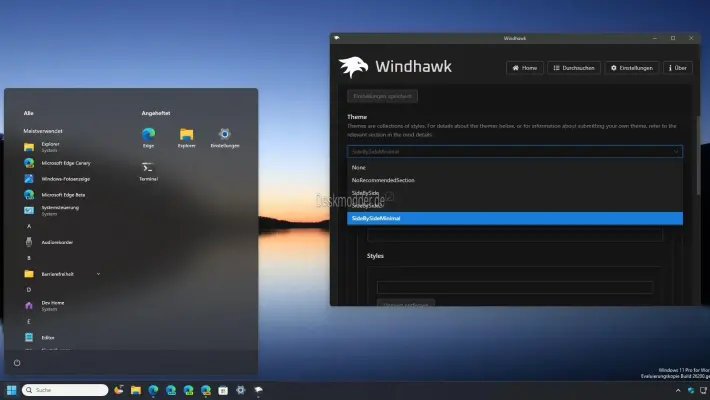
با چند ابزار سبک می‌توان ظاهر پیش‌فرض ویندوز ۱۱ را به طراحی شیشه‌ای و نیمه‌شفاف نزدیک کرد؛ به‌خصوص اگر ظاهر Aero در ویندوز 7 را می‌پسندید. DWMBlurGlass برای عنوان پنجره‌ها کاربرد دارد و ExplorerBlurMica ظاهر فایل اکسپلورر را تغییر می‌دهد. برای شفاف کردن منوی استارت نیز می‌توان از TranslucentSM استفاده کرد. DWMBlurGlass در نسخه‌های جدید از افکت‌های Blur و Aero و Acrylic و Mica پشتیبانی می‌کند و با ویندوز ۱۰ و ویندوز ۱۱ سازگار است.

ترکیب این ابزارها می‌تواند ظاهر بخش‌های مختلف رابط کاربری را هماهنگ‌تر کند، اما چون بخشی از آن‌ها با DWM یا پردازش‌های رابط ویندوز کار می‌کنند، بهتر است پیش از نصب یک نقطه بازیابی ایجاد کنید و نسخه‌های سازگار با بیلد ویندوز خود را به کار ببرید.

تغییر برنامه پیش‌فرض ویندوز ۱۱؛ آموزش ثابت کردن مرورگر و File Association

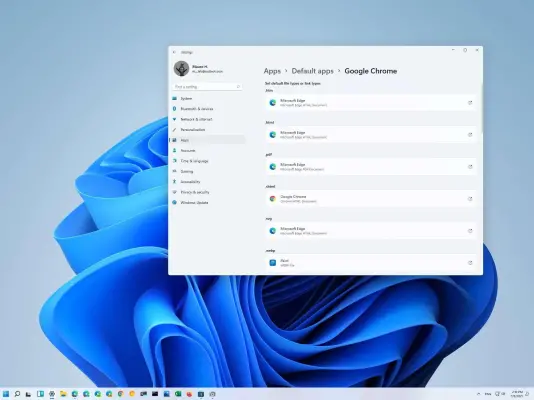
گاهی با وجود اینکه یک برنامه را به عنوان برنامه پیش‌فرض ویندوز ۱۱ انتخاب کرده‌اید، یک نوع فایل همچنان با برنامه دیگری باز می‌شود. این مشکل بیشتر زمانی دیده می‌شود که فقط مرورگر پیش‌فرض را تغییر داده باشید اما ارتباط پسوندهای خاص فایل به صورت جداگانه همچنان روی برنامه دیگری تنظیم شده باشد.

ویندوز برای مدیریت برنامه‌های پیش‌فرض چند سطح مختلف دارد. می‌توانید برنامه پیش‌فرض یک پسوند مشخص را از تنظیمات تغییر دهید یا در محیط‌های مدیریتی از فایل XML و Group Policy برای تعیین ارتباط فایل‌ها استفاده کنید. مایکروسافت نیز ابزار DISM را برای خروجی گرفتن از ارتباط‌های فعلی و ایجاد فایل تنظیمات پیش‌فرض ارائه کرده است.

چگونه رمز وای فای را در ویندوز ۱۱ ببینیم؟ آموزش با CMD و تنظیمات

اگر رمز وای‌فای را فراموش کرده‌اید اما کامپیوترتان قبلاً به آن شبکه متصل شده است، در ویندوز ۱۱ می‌توانید رمز ذخیره‌شده را بدون نصب برنامه اضافی ببینید. این کار هم از طریق تنظیمات ویندوز و هم با ابزار خط فرمان امکان‌پذیر است. مایکروسافت نیز امکان نمایش رمز شبکه‌های متصل یا ذخیره‌شده را در تنظیمات ویندوز ۱۱ فراهم کرده است.

آخرین دیدگاه‌ها
۲۰۰ دیدگاه و پاسخ آخر