ویندوز ۱۱

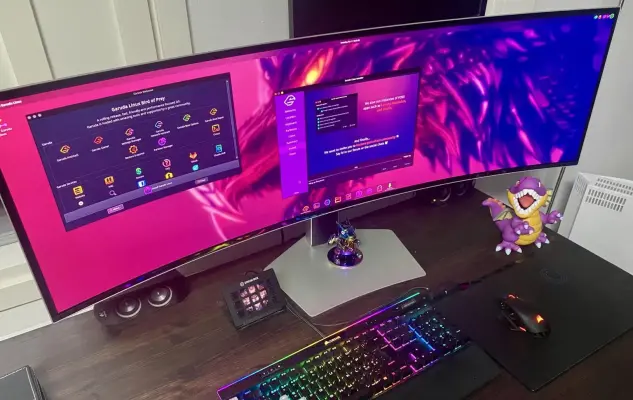
لینوکس برای گیم بهتر است یا ویندوز 11؟ مقایسه FPS و بهترین توزیع‌ها

اگر کامپیوتر نسبتاً ضعیفی دارید و بیشتر استفاده شما از سیستم به بازی کردن مربوط می‌شود، انتخاب سیستم‌عامل می‌تواند روی مقدار منابع آزاد و در بعضی بازی‌ها روی عملکرد تأثیر بگذارد. در سال‌های اخیر لینوکس با استفاده از Proton و پشتیبانی بهتر از Vulkan به گزینه‌ای جدی برای اجرای بازی‌های ویندوزی تبدیل شده است.

اما آیا لینوکس واقعاً از ویندوز ۱۱ سریع‌تر است؟ پاسخ به بازی، کارت گرافیک و توزیع لینوکس مورد استفاده بستگی دارد. در برخی بازی‌ها اختلاف ناچیز است و در بعضی عناوین حتی لینوکس می‌تواند عملکرد بهتری داشته باشد. از طرف دیگر، برخی بازی‌های آنلاین به دلیل سیستم ضدتقلب همچنان به ویندوز وابسته هستند.
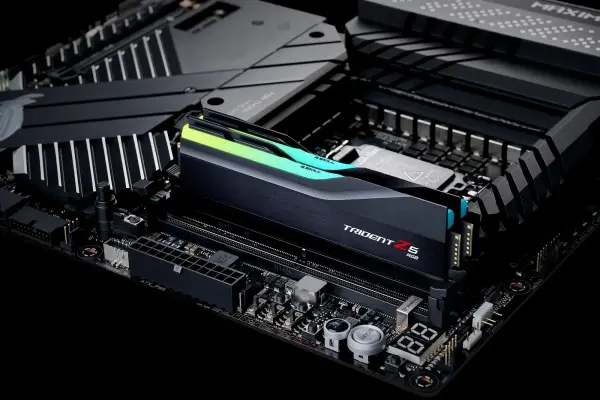
تست سرعت RAM در ویندوز ۱۱ با CPU-Z و AIDA64

برای بررسی سرعت رم در ویندوز ۱۱ لازم نیست همیشه نرم‌افزارهای سنگین نصب کنید. اگر فقط می‌خواهید بدانید RAM با چه سرعتی در حال کار است، خود ویندوز اطلاعات لازم را در اختیار شما قرار می‌دهد. اما اگر هدف شما اندازه‌گیری سرعت واقعی خواندن، نوشتن و کپی اطلاعات در حافظه باشد، باید از ابزارهای بنچمارک استفاده کنید.

تفاوت این دو روش مهم است. عدد درج‌شده روی جعبه RAM معمولاً سرعت اسمی حافظه را نشان می‌دهد و لزوماً به این معنی نیست که رم کامپیوتر شما در همان سرعت کار می‌کند. فعال نبودن پروفایل حافظه یا تنظیمات BIOS و UEFI می‌تواند باعث شود RAM با سرعت پایین‌تری اجرا شود.

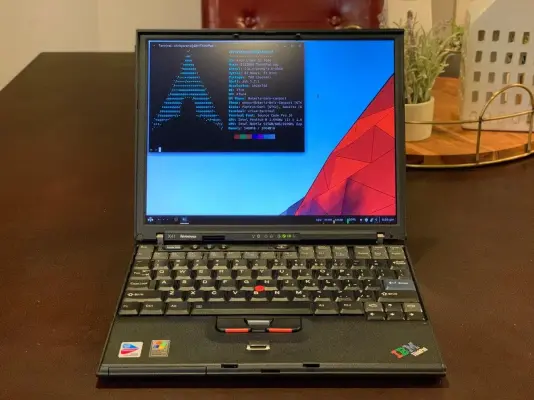
بهترین لینوکس برای کامپیوتر قدیمی؛ معرفی توزیع‌های سبک و کم‌مصرف

نصب لینوکس روی یک کامپیوتر قدیمی یکی از راه‌های کاربردی برای استفاده دوباره از سیستمی است که دیگر با نسخه‌های جدید ویندوز عملکرد مطلوبی ندارد. با این حال تصور اینکه هر توزیع لینوکس روی هر سخت‌افزار ضعیفی سریع خواهد بود، دقیق نیست. سبک بودن لینوکس بیشتر به انتخاب توزیع، محیط دسکتاپ، برنامه‌های نصب‌شده و توانایی سخت‌افزار بستگی دارد.

اگر یک لپ‌تاپ یا کامپیوتر قدیمی هنوز از نظر پردازنده، حافظه و ذخیره‌سازی وضعیت قابل قبولی داشته باشد، انتخاب یک توزیع سبک می‌تواند آن را برای کارهایی مانند وب‌گردی، ایمیل، کار با فایل‌ها و نرم‌افزارهای اداری دوباره قابل استفاده کند. بررسی‌های جدید درباره سخت‌افزارهای قدیمی نیز تأکید می‌کنند که قبل از نصب باید مقدار RAM، معماری پردازنده، وضعیت دیسک و سازگاری قطعات بررسی شود.

آموزش غیرفعال کردن جمع‌آوری اطلاعات تایپ در ویندوز ۱۱ برای حفظ حریم خصوصی

مایکروسافت در ویندوز ۱۱ چند قابلیت مرتبط با تایپ، پیشنهاد کلمات و تشخیص دست‌نویس قرار داده است که برای بهبود تجربه تایپ طراحی شده‌اند. بخشی از این قابلیت‌ها می‌تواند با جمع‌آوری نمونه‌هایی از محتوایی که کاربر تایپ یا وارد می‌کند ارتباط داشته باشد. برای کاربرانی که حریم خصوصی اهمیت بیشتری برایشان دارد، بررسی این گزینه‌ها می‌تواند ارزشمند باشد.

نکته مهم این است که این قابلیت با یک کی‌لاگر معمولی تفاوت دارد. طبق توضیحات مایکروسافت، داده‌های مربوط به شخصی‌سازی جوهر و تایپ برای بهبود قابلیت‌هایی مانند تشخیص دست‌خط، تکمیل خودکار، پیشنهاد کلمه بعدی و اصلاح املا استفاده می‌شوند و مایکروسافت اعلام کرده که نمونه‌های جمع‌آوری‌شده پردازش می‌شوند تا شناسه‌های منحصربه‌فرد و برخی اطلاعاتی که می‌توانند محتوای اصلی را مشخص کنند حذف شوند. با این حال، اگر ترجیح می‌دهید داده‌های مربوط به تایپ تا حد امکان روی خود رایانه باقی بمانند، می‌توانید این قابلیت را غیرفعال کنید.

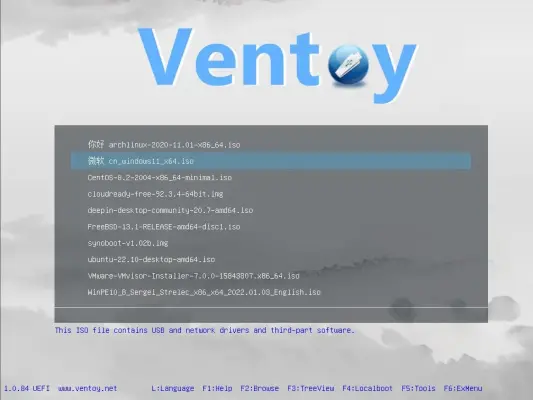
بهترین ابزارهای فلش نجات ویندوز ۱۱؛ ساخت USB چندبوت با Ventoy

داشتن یک فلش بوت ویندوز ۱۱ برای نصب مجدد سیستم‌عامل مفید است، اما همیشه بهترین ابزار برای زمانی نیست که کامپیوتر بوت نمی‌شود یا یک مشکل سخت‌افزاری و نرم‌افزاری جدی ایجاد شده است. اگر سیستم‌عامل اجرا نشود، ممکن است قبل از نصب مجدد نیاز داشته باشید فایل‌های شخصی را نجات دهید، سلامت حافظه و SSD را بررسی کنید، پارتیشن‌ها را اصلاح کنید یا حتی یک نسخه کامل از دیسک تهیه کنید.

برای چنین شرایطی بهتر است یک فلش نجات چندمنظوره داشته باشید که مجموعه‌ای از ابزارهای ضروری را در خود جای دهد. با این روش لازم نیست برای هر مشکل یک فلش جداگانه بسازید و می‌توانید ابزارهای مختلف را از یک محیط بوت اجرا کنید.

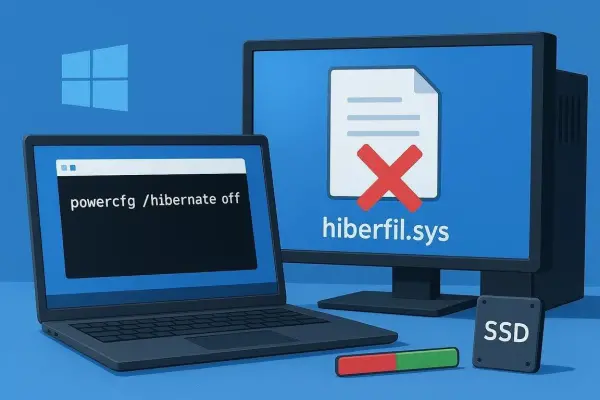
حذف hiberfil.sys در ویندوز ۱۱؛ آزاد کردن فضای SSD و غیرفعال کردن Hibernate

در ویندوز ۱۱ فایلی به نام hiberfil.sys برای قابلیت Hibernate و بخشی از عملکرد Fast Startup روی درایو سیستم ایجاد می‌شود. حجم این فایل به مقدار RAM و نوع تنظیمات Hibernate بستگی دارد و در سیستم‌هایی با RAM زیاد می‌تواند چندین گیگابایت از فضای درایو C را اشغال کند.

برای بسیاری از کامپیوترهای دسکتاپ که از SSDهای NVMe سریع استفاده می‌کنند، غیرفعال کردن Hibernate می‌تواند فضای قابل‌توجهی آزاد کند. البته حذف این فایل به معنی خراب شدن SSD یا آسیب فوری به آن نیست و ادعای اینکه Fast Startup به‌تنهایی آسیب جدی به SSD وارد می‌کند، بیش از حد قطعی است. میزان نوشتن روی SSD به نحوه استفاده از کامپیوتر و مقدار RAM و دفعات خاموش شدن سیستم بستگی دارد.

آخرین دیدگاه‌ها
۲۰۰ دیدگاه و پاسخ آخر