سخت‌افزار

آموزش فعالسازی ساده DLSS 5 برای بهبود گرافیک بازی‌ها به کمک هوش مصنوعی با DLSS 5 Swapper

DLSS 5 Swapper چیست و چه کاری انجام می‌دهد؟

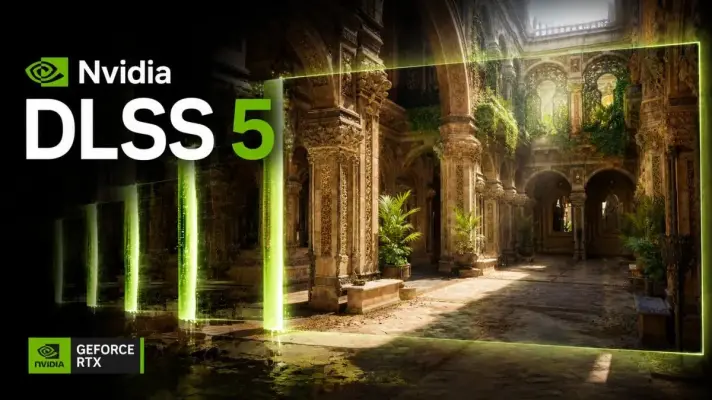
DLSS 5 Swapper ابزاری برای نصب و مدیریت قابلیت DLSS 5 Neural Rendering در بازی‌های کامپیوتری است. این برنامه فایل‌ها و افزونه‌های موردنیاز را برای بازی شناسایی می‌کند و امکان نصب DLSS 5 و همچنین بازگرداندن فایل‌های اصلی بازی را فراهم می‌کند.

نسخه‌های جدید DLSS 5 Swapper علاوه بر بازی‌هایی که به‌صورت داخلی از DLSS پشتیبانی می‌کنند، از مسیرهایی مانند DLSS5-Feeder و ReShade نیز استفاده می‌کنند تا بتوان DLSS 5 را در بعضی بازی‌های فاقد پشتیبانی مستقیم امتحان کرد. این قابلیت آزمایشی است و سازگاری آن با تمام بازی‌ها تضمین نمی‌شود.

افزایش FPS کارت گرافیک AMD با Radeon Boost؛ آموزش تنظیمات AMD Adrenalin

افزایش FPS کارت گرافیک AMD با Radeon Boost؛ آموزش فعال سازی و بهترین تنظیمات در AMD Adrenalin

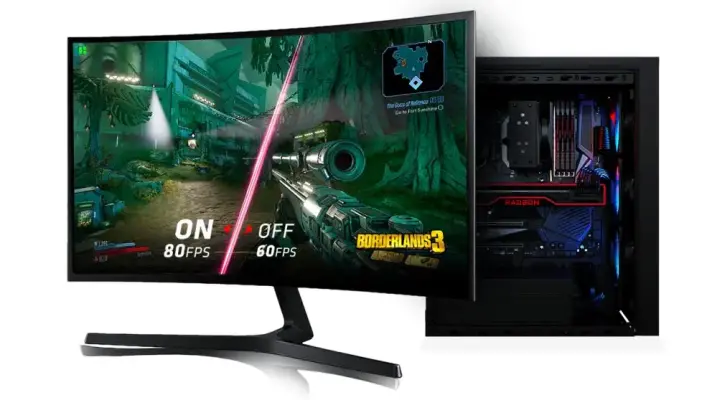
اگر کارت گرافیک AMD شما قدیمی شده و در بازی‌ها با افت فریم یا استاتر مواجه می‌شوید، قبل از خرید GPU جدید می‌توانید Radeon Boost را امتحان کنید. این قابلیت در AMD Software: Adrenalin Edition هنگام حرکت سریع دوربین، رزولوشن رندر را به‌صورت لحظه‌ای کاهش می‌دهد تا فشار روی GPU کمتر و نرخ فریم بیشتر شود. هنگام ثابت شدن تصویر نیز رزولوشن به حالت عادی برمی‌گردد.

مزیت اصلی Radeon Boost این است که کاهش کیفیت تصویر دائمی نیست و بیشتر در لحظاتی اتفاق می‌افتد که حرکت سریع باعث می‌شود افت جزئی وضوح کمتر به چشم بیاید. بنابراین برای بازی‌های سریع و رقابتی می‌تواند از کاهش دائمی رزولوشن یا پایین آوردن چندین گزینه گرافیکی مؤثرتر باشد.

بهترین تنظیم G-SYNC و FreeSync؛ چرا FPS را ۳ فریم پایین‌تر از نرخ نوسازی بگذاریم؟

اگر مانیتور شما از G-SYNC یا FreeSync پشتیبانی می‌کند، یکی از مهم‌ترین تنظیمات برای داشتن تصویر روان و تأخیر ورودی پایین، تعیین درست سقف FPS است. برخلاف تصور رایج، معمولاً بهتر است نرخ فریم دقیقاً روی حداکثر نرخ نوسازی مانیتور قفل نشود.

قاعده رایج این است که FPS را چند فریم پایین‌تر از حداکثر نرخ نوسازی قرار دهید. NVIDIA نیز برای باقی ماندن در محدوده VRR توصیه می‌کند سقف FPS کمی پایین‌تر از حداکثر نرخ نوسازی تنظیم شود.

راهنمای خرید PS5؛ مقایسه PS5 Slim و Digital و Pro و انتخاب بهترین مدل

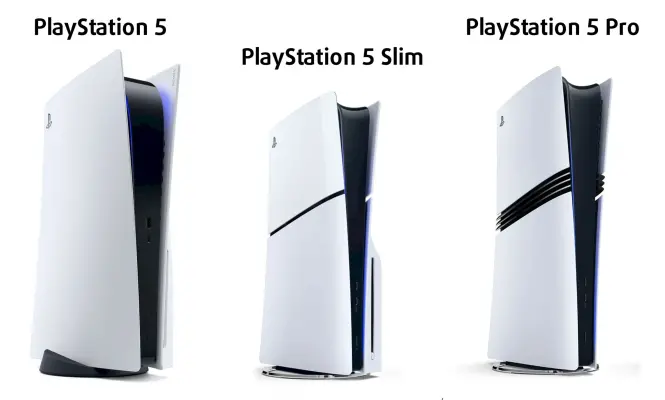
اگر قصد خرید پلی استیشن ۵ را دارید، احتمالاً با مدل‌های مختلفی مانند PS5 استاندارد، PS5 Digital Edition، PS5 Slim و PS5 Pro روبه‌رو شده‌اید. تفاوت این مدل‌ها فقط به ظاهر محدود نمی‌شود و مواردی مانند درایو دیسک، ظرفیت حافظه، ابعاد، قدرت پردازشی، کیفیت گرافیکی و قیمت روی ارزش خرید آن‌ها تأثیر می‌گذارد.

به همین دلیل، انتخاب بهترین PS5 باید بر اساس نوع استفاده، نمایشگر، علاقه به خرید بازی‌های فیزیکی و بودجه انجام شود. در ادامه مدل‌های مختلف پلی استیشن ۵ را بررسی می‌کنیم تا مشخص شود کدام نسخه برای شما انتخاب مناسب‌تری است.

آیا ۸ گیگابایت رم برای ویندوز ۱۱ کافی است؟ بررسی مصرف رم و افزایش سرعت

آیا ۸ گیگابایت رم برای ویندوز ۱۱ کافی است؟ بررسی مصرف رم و راه‌های بهبود عملکرد

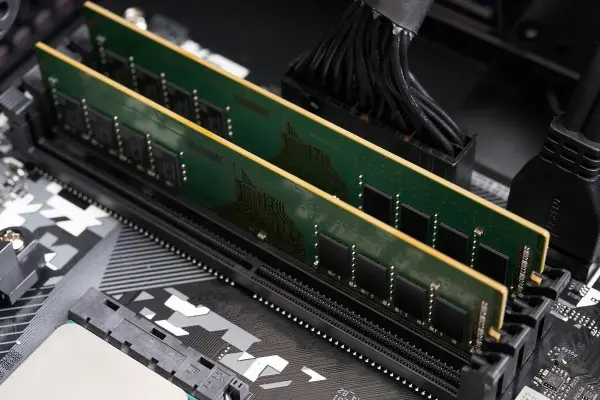
۸ گیگابایت رم هنوز برای اجرای ویندوز ۱۱ و کارهای روزمره امکان‌پذیر است، اما برای چندوظیفگی سنگین فضای زیادی باقی نمی‌گذارد. مایکروسافت حداقل رم موردنیاز ویندوز ۱۱ را ۴ گیگابایت اعلام کرده است؛ بنابراین ۸ گیگابایت از نظر فنی کافی است، اما حداقل رسمی با مقدار رم مناسب برای استفاده راحت یکسان نیست.

آزمایش‌های جدید نیز نشان می‌دهند که یک سیستم ۸ گیگابایتی می‌تواند برای وب‌گردی، کار با نرم‌افزارهای آفیس، پخش موسیقی و حتی بعضی ویرایش‌های سبک عکس قابل استفاده باشد. با این حال، تعداد زیاد تب‌های مرورگر و اجرای هم‌زمان چند برنامه، خیلی سریع فضای آزاد رم را کاهش می‌دهد.

خرابی SSD؛ تفاوت خرابی منطقی و سخت افزاری و راه نجات اطلاعات

SSDها برخلاف تصور رایج عمر نامحدود ندارند و ممکن است حتی بدون رسیدن شاخص سلامت به صفر دچار مشکل شوند. بااین‌حال، هر SSD که ناگهان در ویندوز باز نشود الزاماً خراب نشده است؛ گاهی مشکل از فایل‌سیستم، پارتیشن یا اطلاعات بوت است و خود سخت‌افزار همچنان سالم است.

به‌طور کلی می‌توان خرابی SSD را به دو گروه منطقی و سخت‌افزاری تقسیم کرد. تشخیص این تفاوت مهم است، چون در خرابی منطقی ممکن است بتوان اطلاعات و خود درایو را نجات داد، اما در خرابی سخت‌افزاری باید سریع‌تر سراغ تهیه نسخه پشتیبان و در صورت نیاز بازیابی تخصصی اطلاعات رفت.

آخرین دیدگاه‌ها
۲۰۰ دیدگاه و پاسخ آخر