سخت‌افزار

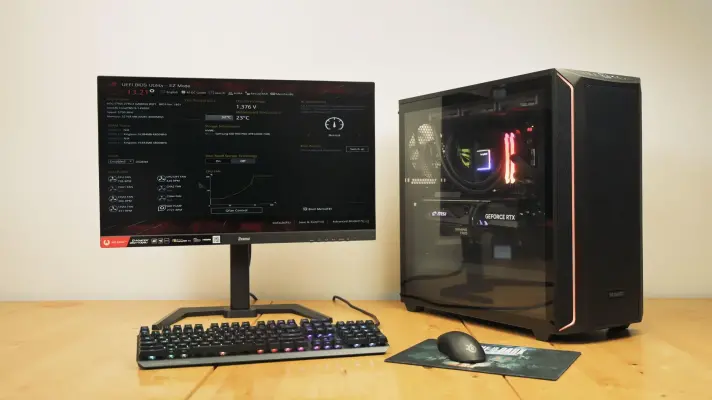
۵ تنظیم مخفی ویندوز ۱۱ و BIOS برای افزایش FPS و سرعت بازی

اگر یک کامپیوتر قدرتمند برای بازی ساخته‌اید اما بدون بررسی تنظیمات ویندوز و BIOS سراغ اجرای بازی‌ها می‌روید، ممکن است بخشی از توان سخت‌افزار خود را بدون اینکه متوجه شوید از دست بدهید. بعضی قابلیت‌های مهم برای عملکرد بهتر پردازنده، کارت گرافیک، رم و شبکه به صورت پیش‌فرض فعال نیستند یا بسته به مادربورد و سخت‌افزار سیستم باید به صورت دستی تنظیم شوند.

این موضوع به‌خصوص در کامپیوترهای گیمینگ اهمیت دارد؛ زیرا حتی اگر کارت گرافیک قدرتمند و رم سریع داشته باشید، تنظیمات نادرست می‌توانند روی تأخیر ورودی، زمان تولید فریم، پایداری نرخ فریم و سرعت حافظه تأثیر بگذارند.

البته فعال کردن تمام گزینه‌های پیشرفته لزوماً در همه سیستم‌ها باعث افزایش محسوس FPS نمی‌شود. تأثیر هر قابلیت به پردازنده، کارت گرافیک، مادربورد، نسخه BIOS، بازی و حتی درایورهای نصب‌شده بستگی دارد. به همین دلیل بهتر است هر تغییر را جداگانه انجام دهید و نتیجه را با ابزارهای بنچمارک یا نمایش نرخ فریم مقایسه کنید.
تفاوت FAT32 و exFAT و NTFS چیست؟ راهنمای کامل انتخاب بهترین فایل سیستم برای فلش و هارد

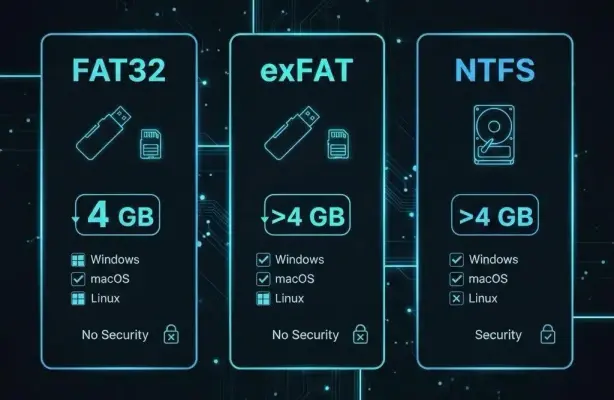
انتخاب فایل سیستم مناسب هنگام فرمت کردن فلش، هارد اکسترنال یا کارت حافظه اهمیت زیادی دارد. ممکن است یک درایو روی ویندوز بدون هیچ مشکلی کار کند، اما هنگام اتصال به مک، کنسول بازی، تلویزیون یا حتی ضبط خودرو با محدودیت مواجه شود. دلیل بسیاری از این تفاوت‌ها به فایل سیستمی برمی‌گردد که روی حافظه انتخاب کرده‌اید.

سه گزینه FAT32 و exFAT و NTFS از رایج‌ترین فایل سیستم‌هایی هستند که کاربران با آن‌ها مواجه می‌شوند. هیچ‌کدام از این سه گزینه را نمی‌توان به صورت مطلق بهترین دانست؛ زیرا هرکدام برای شرایط متفاوتی طراحی شده‌اند. FAT32 روی سازگاری گسترده تمرکز دارد، exFAT محدودیت حجم فایل FAT32 را برطرف می‌کند و NTFS امکانات پیشرفته‌تری را برای محیط ویندوز ارائه می‌دهد. مایکروسافت نیز تفاوت‌های مهمی مانند پشتیبانی از Journaling و قابلیت‌های امنیتی را میان این فایل سیستم‌ها ثبت کرده است.

چرا وای‌فای ۷ مشکل قدرت آنتن را حل نمی‌کند؟ بررسی برد Wi-Fi 7 و بهترین راه افزایش پوشش شبکه

Wi-Fi 7 جدیدترین نسل استانداردهای شبکه بی‌سیم است و در مقایسه با نسل‌های قبلی، سرعت بالاتر، تأخیر کمتر و بهره‌وری بیشتری ارائه می‌دهد. با این حال، یک تصور اشتباه درباره این فناوری وجود دارد: بسیاری تصور می‌کنند خرید یک روتر Wi-Fi 7 به‌تنهایی می‌تواند مشکل آنتن‌دهی ضعیف در خانه را برطرف کند.

واقعیت این است که سرعت و برد وای‌فای دو موضوع متفاوت هستند. Wi-Fi 7 می‌تواند در شرایط مناسب سرعت بسیار بالاتری ارائه دهد، اما قوانین فیزیک همچنان پابرجا هستند و یک روتر جدید نمی‌تواند سیگنال رادیویی را به شکلی جادویی از دیوارهای ضخیم یا چند طبقه عبور دهد. حتی استفاده از باند ۶ گیگاهرتز که یکی از قابلیت‌های مهم Wi-Fi 6E و Wi-Fi 7 است، لزوماً به معنی پوشش بهتر نیست.

اگر مشکل اصلی شبکه شما نقاط کور و سیگنال ضعیف است، قبل از پرداخت هزینه برای یک روتر Wi-Fi 7 بهتر است مشخص کنید مشکل واقعاً از نسل فناوری وای‌فای است یا از محل قرارگیری روتر و تعداد نقاط دسترسی در خانه ناشی می‌شود.

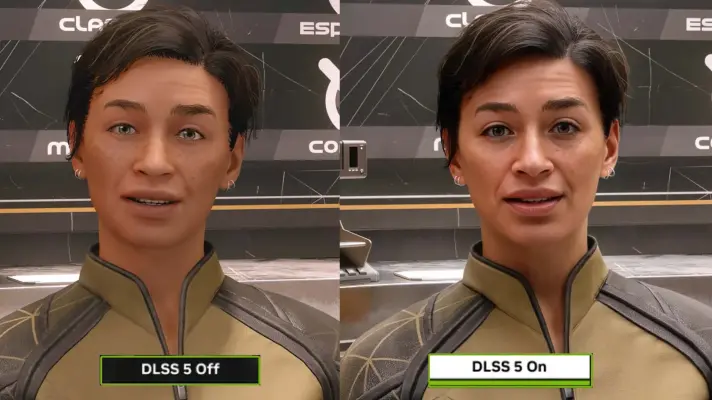
آموزش فعال کردن DLSS 5 روی کارت گرافیک‌های RTX 20 و جدیدتر با DLSS Unlocked

فناوری DLSS 5 به‌صورت رسمی برای نسل‌های جدیدتر کارت‌های گرافیک NVIDIA طراحی شده است، اما جامعه مادسازها در مدت کوتاهی راه‌هایی برای اجرای قابلیت Neural Rendering روی کارت‌های قدیمی‌تر پیدا کرده‌اند. یکی از جدیدترین پروژه‌ها در این زمینه DLSS Unlocked است که چند ابزار مختلف را در قالب یک بسته واحد کنار هم قرار می‌دهد تا دارندگان کارت‌های RTX 20، RTX 30 و RTX 40 بتوانند قابلیت‌های جدیدتر DLSS را امتحان کنند.

این ابزار به‌طور مشخص از OptiScaler_DLSSNR برای Neural Rendering و از DLSS Enabler برای قابلیت Multi-Frame Generation بهره می‌برد. نسخه پایدار فعلی DLSS Unlocked علاوه بر فایل‌های لازم برای OptiScaler، ماژول DLSSG-to-FSR3، کتابخانه‌های AMD FidelityFX و اجزای NVIDIA Streamline را نیز در یک بسته قرار می‌دهد.

نکته مهم این است که DLSS Unlocked یک قابلیت رسمی NVIDIA نیست و اجرای DLSS 5 روی کارت‌های قدیمی‌تر به کمک فایل‌ها و روش‌های غیررسمی انجام می‌شود. بنابراین نتیجه نهایی به بازی، درایور، معماری GPU و نسخه فایل‌های مورد استفاده بستگی دارد.

۶ قابلیت و اپلیکیشن کاربردی تلویزیون هوشمند که احتمالاً از آن‌ها خبر ندارید

بیشتر افراد وقتی از تلویزیون هوشمند استفاده می‌کنند، آن را بیشتر به عنوان وسیله‌ای برای تماشای فیلم و سریال در نظر می‌گیرند؛ در حالی که تلویزیون‌های هوشمند امروزی در بسیاری از موارد قابلیت‌هایی بسیار فراتر از پخش محتوای آنلاین دارند. در واقع، تلویزیونی که به سیستم‌عامل و فروشگاه اپلیکیشن مجهز است، می‌تواند بسیاری از کارهایی را انجام دهد که معمولاً برای آن‌ها سراغ گوشی یا کامپیوتر می‌رویم.

من هم مدت زیادی از تلویزیون فقط برای تماشای محتوای آنلاین استفاده می‌کردم، اما با نصب چند برنامه کاربردی متوجه شدم می‌توان از تلویزیون برای انتقال فایل، نمایش بی‌سیم صفحه گوشی و کامپیوتر، آزمایش سرعت اینترنت، شخصی‌سازی کنترل از راه دور و حتی نمایش اعلان‌های گوشی استفاده کرد.

چرا نباید همه فایل‌ها را روی SSD اصلی ذخیره کنید؟ راهنمای مدیریت داده‌های Hot و Warm و Cold

همه داده‌ها ارزش و میزان استفاده یکسانی ندارند و بنابراین منطقی نیست همه آن‌ها روی یک نوع فضای ذخیره‌سازی قرار بگیرند. فایل‌هایی که هر روز با آن‌ها کار می‌شود به سرعت و تأخیر پایین نیاز دارند، اما بسیاری از فایل‌های قدیمی ممکن است ماه‌ها یا حتی سال‌ها بدون استفاده باقی بمانند. قرار دادن تمام این داده‌ها روی سریع‌ترین SSD موجود، هم هزینه بیشتری دارد و هم ظرفیت ارزشمند آن را اشغال می‌کند.

یکی از روش‌های کاربردی برای مدیریت بهتر فضای ذخیره‌سازی، رده‌بندی داده‌ها بر اساس میزان استفاده است. در این روش، داده‌ها معمولاً به سه گروه Hot، Warm و Cold تقسیم می‌شوند. داده‌های Hot روی سریع‌ترین فضای ذخیره‌سازی قرار می‌گیرند، داده‌های Warm در فضایی متعادل از نظر سرعت و هزینه نگهداری می‌شوند و داده‌های Cold به رسانه‌های ارزان‌تر و مناسب آرشیو منتقل می‌شوند. این رویکرد در سیستم‌های ذخیره‌سازی حرفه‌ای نیز برای تطبیق هزینه و عملکرد با الگوی دسترسی به داده‌ها استفاده می‌شود.

آخرین دیدگاه‌ها
۲۰۰ دیدگاه و پاسخ آخر