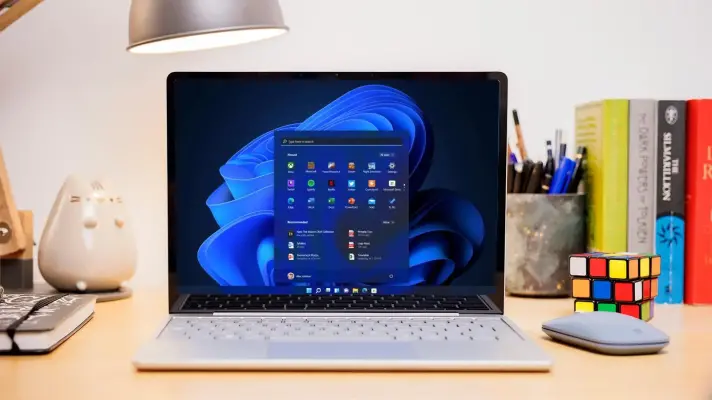
بهینه سازی ویندوز

۵ تنظیم پیش‌فرض ویندوز که سرعت کامپیوتر را کاهش می‌دهند

ویندوز برای راحتی کاربران بسیاری از قابلیت‌ها را از همان ابتدا فعال می‌کند. این رویکرد باعث می‌شود سیستم بدون نیاز به تنظیمات پیچیده آماده استفاده باشد اما در مقابل، بخشی از منابع کامپیوتر دائماً صرف فعالیت‌هایی می‌شود که شاید برای همه کاربران ضروری نباشند.

ایندکس‌گذاری فایل‌ها، اجرای برنامه‌ها هنگام ورود به ویندوز، انیمیشن‌های رابط کاربری، فعالیت برنامه‌ها در پس‌زمینه و سرویس‌های مختلف همگی می‌توانند بخشی از CPU و RAM و فضای ذخیره‌سازی را درگیر کنند. این موضوع روی سیستم‌های قدیمی و کامپیوترهای اقتصادی بیشتر احساس می‌شود اما حتی روی سیستم‌های قدرتمند نیز مدیریت صحیح فعالیت‌های پس‌زمینه می‌تواند پاسخ‌گویی سیستم را بهتر کند.

نکته مهم این است که برای سریع‌تر شدن ویندوز لازم نیست همه این قابلیت‌ها را غیرفعال کنید. بعضی از آن‌ها واقعاً مفید هستند و غیرفعال کردنشان حتی می‌تواند تجربه کاربری را بدتر کند. هدف بهتر، پیدا کردن قابلیت‌هایی است که در سیستم شما منابع زیادی مصرف می‌کنند و تنظیم کردن آن‌ها متناسب با نیازتان است.

۶ روش برای ارتقای کامپیوتر بدون خرید سخت‌افزار جدید

روزهای سختی برای علاقه‌مندان به کامپیوتر است. قیمت قطعات بالا رفته و خرید رم و SSD جدید دیگر مثل گذشته ساده نیست. از طرفی، وقتی بازی‌های جدید به سخت‌افزار قدرتمندتری نیاز دارند، استفاده از راهکارهایی مانند Lossless Scaling می‌تواند تا حدی مشکل را برطرف کند. من هم امسال قصد داشتم کامپیوترم را کمی ارتقا دهم، اما فعلاً این کار را تا زمانی که قیمت‌ها منطقی‌تر شوند به تعویق انداخته‌ام.

در عوض، تصمیم گرفتم بدون پرداخت حتی یک ریال، از سخت‌افزار فعلی کامپیوترم عملکرد بیشتری بگیرم. با گیم پلنت همراه باشید تا ۶ راهکار ساده برای بهبود سرعت سیستم گیمینگ و ارتقای عملکرد آن را بررسی کنیم.

فایل Windows.db مربوط به جستجوی ویندوز چیست و چگونه حجم آن را کاهش دهیم؟

مدتی است از نسخه بتای Raycast برای ویندوز به‌عنوان ابزار اصلی خود برای اجرای برنامه‌ها، پیدا کردن فایل‌ها و جابه‌جایی بین بخش‌های مختلف کامپیوتر استفاده می‌کنم. این ابزار تقریباً تمام نیازهای من به جست‌وجو را برطرف می‌کند و به همین دلیل دیگر به‌ندرت دلیلی برای استفاده از قابلیت جست‌وجوی داخلی ویندوز دارم.

به همین دلیل، توجیه اینکه پایگاه داده Windows Search چه مقدار از فضای SSD را اشغال کرده بود، برایم دشوار شد. نمی‌خواستم این قابلیت را کاملاً غیرفعال کنم، اما نیازی هم نداشتم ویندوز هزاران فایلی را ایندکس کند که احتمالاً هرگز از طریق جست‌وجوی داخلی به دنبالشان نمی‌گشتم. در نهایت، محدوده فایل‌هایی را که ویندوز اجازه داشت ایندکس کند کاهش دادم و سپس پایگاه داده را از نو ساختم تا حجم آن به میزان منطقی‌تری برگردد. در ادامه روش کاهش حجم فایل Windows.db که به قابلیت جستجوی ویندوز مربوط می‌شود و ممکن است حجم آن به بیش از ۱۰ گیگابایت هم برسد، بررسی می‌کنیم. با گیم پلنت همراه باشید.

چرا باید برنامه‌های اضافی ویندوز را حذف کنیم؟ افزایش سرعت، فضای ذخیره‌سازی و حریم خصوصی

یک کامپیوتر مجهز به ویندوز معمولاً با تعداد شگفت‌انگیزی از برنامه‌ها عرضه می‌شود. بعضی از این برنامه‌ها کاملاً ضروری هستند؛ مانند Photos و File Explorer و Media Player و موارد دیگر. اما در میان آن‌ها ترکیبی از برنامه‌های مایکروسافت، سازنده کامپیوتر و شرکای مختلف برنامه‌های جانبی نیز دیده می‌شود. البته بیشتر این برنامه‌ها برای عملکرد خود ویندوز ضروری نیستند.

حتی اگر هیچ وقت از این برنامه‌ها استفاده نکنید، ممکن است بیشتر از چیزی که تصور می‌کنید مشکل ایجاد کنند. آن‌ها می‌توانند سرعت سیستم را کاهش دهند، با پنجره‌های پاپ‌آپ مزاحمت ایجاد کنند و حتی خطرات امنیتی به همراه داشته باشند. به همین دلیل، حذف برنامه‌های اضافی یکی از بهترین کارهایی است که می‌توان بلافاصله پس از راه‌اندازی کامپیوتر ویندوزی انجام داد.

معرفی چند نرم‌افزار سبک و جایگزین Word و گوگل کروم و برنامه ساخت PDF برای کامپیوتر و لپ‌تاپ قدیمی

داشتن یک لپ‌تاپ قدیمی می‌تواند واقعاً آزاردهنده باشد، به خصوص اگر بخواهیم از برنامه‌هایی که تقریباً همه استفاده می‌کنند، برای کارهای دانش‌آموزی و دانشجویی استفاده کنیم. به عنوان مثال نرم‌افزار Word مایکروسافت برای تایپ کردن تحقیق و پایان‌نامه و سپس تبدیل کردن آن به فایل پی‌دی‌اف، البته مرورگر گوگل کروم برای جستجو در اینترنت نیز از ضروریات است.

اگر سیستم شما قدیمی است، می‌توانید چند نرم‌افزار سنگین را با گزینه‌های سبک‌تر جایگزین کنید. شاید در نگاه اول انتظار افزایش جزئی سرعت وجود داشته باشد، اما انتخاب درست نرم‌افزارها می‌تواند تأثیر بسیار بیشتری روی سرعت و بهره‌وری لپ‌تاپ‌های قدیمی داشته باشد. در ادامه‌ی این مقاله‌ی آموزشی از سایت گیم پلنت می‌خواهیم چند برنامه برای عموم کاربران معرفی کنیم که جایگزین نرم‌افزارهایی مثل Word و گوگل کروم می‌شوند و سیستم کهنه‌ی شما را قابل استفاده می‌کنند.

بهترین جایگزین رایگان CCleaner؛ FluentCleaner برای پاکسازی و بهینه‌سازی ویندوز

زمانی نصب کردن CCleaner روی یک کامپیوتر ویندوزی جدید، تقریباً به اندازه نصب مرورگر عادی بود. یک برنامه قدرتمند برای پاکسازی فایل‌های اضافی و رجیستری ویندوز و کش برنامه‌ها و غیره. اما اعتبار CCleaner در سال‌های اخیر از بین رفته و علت آن مشکلات امنیتی، نگرانی‌های مربوط به حریم خصوصی، پیشنهادهای تبلیغاتی مداوم برای خرید نسخه‌های پولی و اضافه شدن قابلیت‌های مختلف و شاید کمتر کاربردی به این برنامه است.

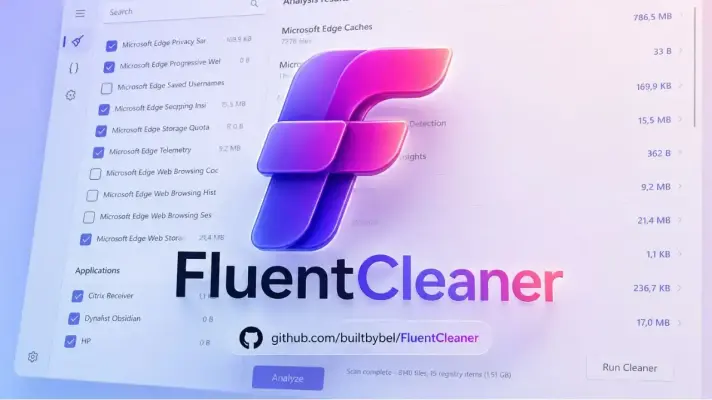
همین موضوع باعث شد FluentCleaner، یک ابزار رایگان و متن‌باز برای پاک‌سازی ویندوز که توسط builtbybel ساخته شده، توجه‌ها را به خودش جلب کند. هدف این برنامه برگرداندن همان سادگی‌ای است که در ابتدا باعث محبوبیت ابزارهایی مثل CCleaner شد. FluentCleaner فایل‌های قابل حذف را پیدا می‌کند، توضیح می‌دهد هرکدام چه هستند و در نهایت این کاربر است که تصمیم می‌گیرد چه چیزی حذف شود. در ادامه با یک جایگزین عالی برای CCleaner آشنا می‌شویم که نصب کردن آن حتی روی یک سیستم گیمینگ سریع و عالی،  بسیار مفید است. با گیم پلنت همراه باشید.

آخرین دیدگاه‌ها
۲۰۰ دیدگاه و پاسخ آخر