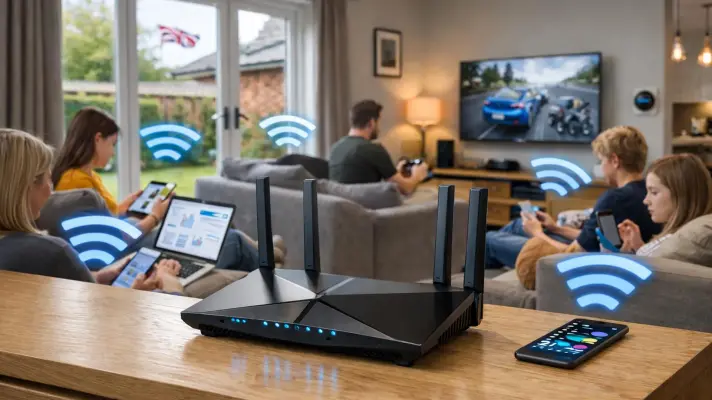
وای فای

چرا وای فای کند است؟ راه‌های افزایش سرعت و رفع مشکل وای فای

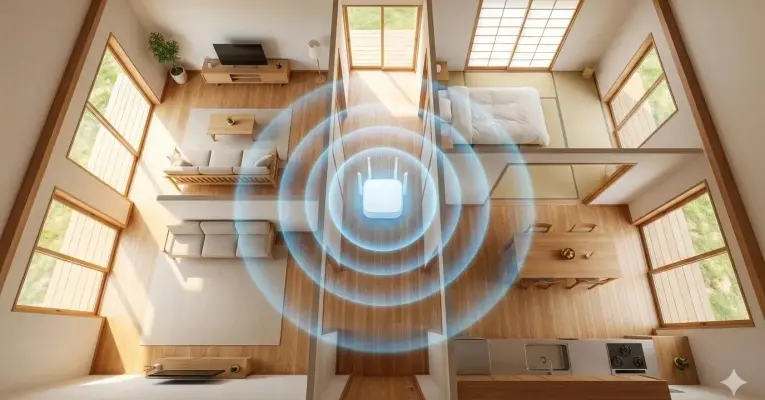
اگر سرعت اینترنت شما روی کاغذ بالاست اما هنگام تماشای ویدیو، تماس تصویری، دانلود یا بازی آنلاین با کندی و قطعی مواجه می‌شوید، لزوماً مشکل از سرویس اینترنت نیست. سرعت اینترنتی که از طرف شرکت ارائه‌دهنده دریافت می‌کنید با سرعت ارتباط بی‌سیم بین روتر و دستگاه‌های شما تفاوت دارد. حتی اگر اینترنت پرسرعت داشته باشید، فاصله زیاد از روتر، دیوارهای ضخیم، تداخل شبکه‌های اطراف یا محدودیت سخت‌افزار می‌تواند باعث شود وای‌فای بسیار کندتر از حد انتظار کار کند.

بنابراین قبل از ارتقای سرویس اینترنت یا پرداخت هزینه بیشتر، بهتر است ابتدا وضعیت شبکه بی‌سیم داخل خانه را بررسی کنید. در بسیاری از مواقع با تغییر محل روتر، انتخاب باند مناسب یا اصلاح تنظیمات شبکه می‌توان مشکل را بدون خرید تجهیزات جدید برطرف کرد.
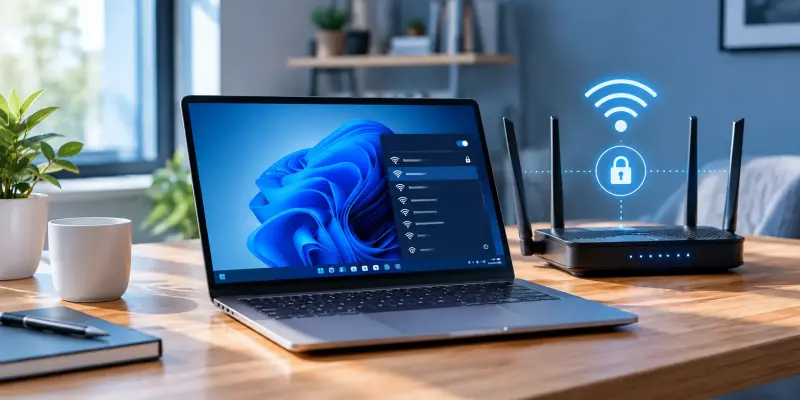
چگونه رمز وای فای را در ویندوز ۱۱ ببینیم؟ آموزش با CMD و تنظیمات

اگر رمز وای‌فای را فراموش کرده‌اید اما کامپیوترتان قبلاً به آن شبکه متصل شده است، در ویندوز ۱۱ می‌توانید رمز ذخیره‌شده را بدون نصب برنامه اضافی ببینید. این کار هم از طریق تنظیمات ویندوز و هم با ابزار خط فرمان امکان‌پذیر است. مایکروسافت نیز امکان نمایش رمز شبکه‌های متصل یا ذخیره‌شده را در تنظیمات ویندوز ۱۱ فراهم کرده است.

رفع کندی وای فای با آنتن کامل؛ تنظیم ۲.۴ و ۵ گیگاهرتز و کانال وای فای

ممکن است کنار مودم یا روتر وای‌فای نشسته باشید و ویندوز همچنان اتصال را با حداکثر تعداد نوار نشان دهد، اما سرعت اینترنت پایین باشد یا اتصال مرتب قطع شود. دلیل این اتفاق همیشه ضعیف بودن سیگنال نیست. نوارهای وای‌فای بیشتر قدرت ارتباط بین دستگاه و روتر را نشان می‌دهند و لزوماً کیفیت واقعی اتصال اینترنت یا میزان شلوغی شبکه بی‌سیم را مشخص نمی‌کنند.

در محیط‌هایی مانند آپارتمان‌ها که تعداد زیادی روتر و دستگاه بی‌سیم در اطراف وجود دارد، تداخل و شلوغی کانال می‌تواند حتی در فاصله بسیار کم از روتر باعث افت سرعت و ناپایداری شود.

چرا کاهش قدرت وای فای مودم می‌تواند اینترنت را بهتر و پایدارتر کند؟

اگر تصور می‌کنید هرچه قدرت ارسال سیگنال مودم یا روتر را بیشتر کنید، وای‌فای سریع‌تر و قوی‌تری خواهید داشت، همیشه این‌طور نیست. در بعضی شرایط افزایش قدرت انتقال حتی می‌تواند باعث ناپایداری بیشتر شبکه شود.

دلیل اصلی این است که ارتباط وای‌فای دوطرفه است. روتر ممکن است آنتن‌های قدرتمندی داشته باشد، اما گوشی، لپ‌تاپ و بسیاری از تجهیزات خانه توان ارسال مشابهی ندارند. بنابراین اگر روتر با حداکثر توان ارسال کند، ممکن است دستگاه بتواند صدای روتر را بشنود اما روتر نتواند پاسخ ضعیف همان دستگاه را به‌خوبی دریافت کند.

کاربردهای کابل شبکه Cat6 و Cat6A؛ انتقال برق و HDMI و USB با یک کابل

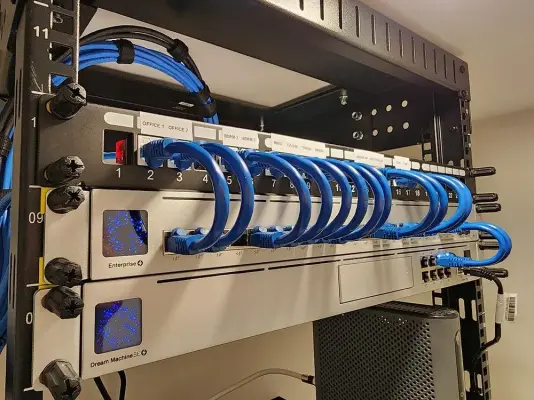
کابل شبکه فقط برای اتصال کامپیوتر به مودم یا روتر نیست. اگر کابل مناسب و تجهیزات سازگار در اختیار داشته باشید، یک کابل Cat6 یا Cat6A می‌تواند علاوه بر داده‌های شبکه برای انتقال برق، تصویر، صدا، USB و حتی فرمان‌های کنترلی هم استفاده شود. فناوری‌هایی مانند PoE و HDBaseT دقیقاً برای همین منظور طراحی شده‌اند و در شبکه‌های خانگی و تجهیزات حرفه‌ای کاربرد زیادی دارند.

معنی چراغ‌های مودم چیست؟ راهنمای چراغ اینترنت و Wi-Fi و LAN و WPS

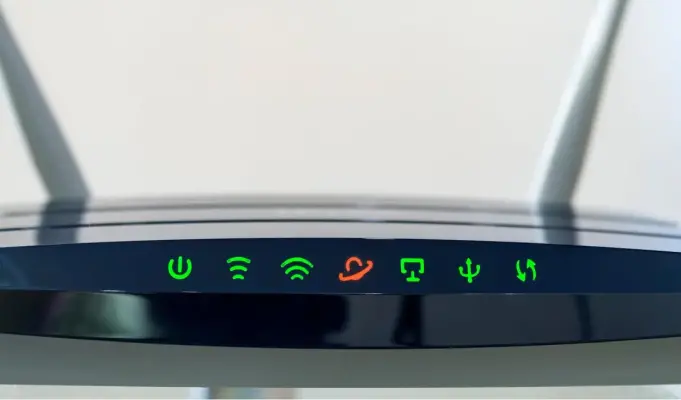
چراغ‌های روی مودم یا مودم و روتر فقط برای نمایش وضعیت روشن بودن دستگاه نیستند و می‌توانند اطلاعات مفیدی درباره اتصال اینترنت، وای‌فای، پورت‌های شبکه و فعالیت داده‌ها نشان دهند. البته معنی رنگ‌ها و الگوی چشمک‌زدن در مدل‌های مختلف یکسان نیست و برای تشخیص دقیق باید دفترچه همان دستگاه را نیز در نظر گرفت. به عنوان مثال، در بعضی مدل‌ها چراغ سفید نشانه عملکرد عادی است و در مدل‌های دیگر همین وضعیت با سبز نمایش داده می‌شود.

به طور کلی چراغ ثابت بیشتر نشان‌دهنده فعال بودن یک قابلیت یا برقرار بودن اتصال است و چراغ چشمک‌زن معمولاً به معنی انتقال اطلاعات یا انجام یک فرایند است. بنابراین چشمک زدن چراغ اینترنت یا LAN لزوماً نشانه خرابی نیست و حتی در هنگام باز کردن یک سایت یا پخش ویدئو کاملاً طبیعی است.

آخرین دیدگاه‌ها
۲۰۰ دیدگاه و پاسخ آخر