سخت‌افزار

راهنمای خرید پاور کامپیوتر؛ چرا به توان اضافی نیاز داریم؟

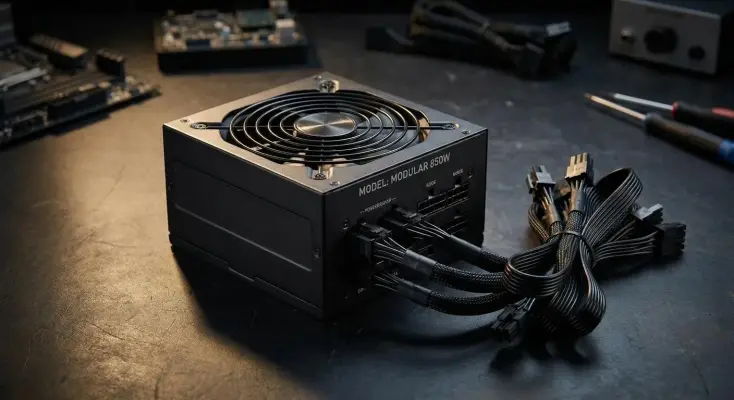
انتخاب پاور مناسب برای کامپیوتر فقط به محاسبه مصرف برق قطعات محدود نمی‌شود. بسیاری از کاربران هنگام خرید پاور کامپیوتر، مدلی را انتخاب می‌کنند که توان خروجی آن دقیقاً با مصرف حداکثری سیستم برابر است؛ درحالی‌که در نظر گرفتن مقداری توان اضافی یا همان Headroom می‌تواند به پایداری بیشتر سیستم، کاهش فشار کاری پاور و ارتقای آسان‌تر قطعات در آینده کمک کند.

این موضوع به‌خصوص در سیستم‌های گیمینگ اهمیت زیادی دارد؛ زیرا کارت گرافیک ممکن است در بازه‌های بسیار کوتاه، مصرف برقی بیشتر از مقدار معمول خود داشته باشد. از طرف دیگر، پاور نیز با گذشت زمان فرسوده می‌شود و ممکن است عملکرد اولیه خود را حفظ نکند. بنابراین هنگام خرید منبع تغذیه کامپیوتر باید علاوه بر توان مصرفی قطعات، ظرفیت اضافی، کیفیت ساخت و استانداردهای حفاظتی را هم در نظر بگیرید.
آموزش فهمیدن مدل کارت گرافیک در ویندوز ۱۱ و ۱۰ + مشخصات GPU

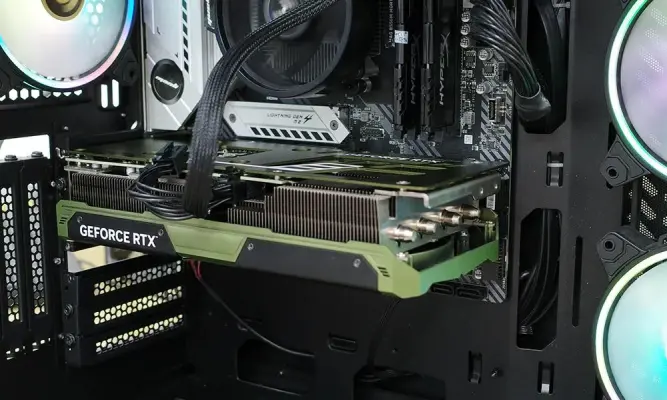
برای شناسایی ، لازم نیست کیس را باز کنید یا نرم‌افزارهای تخصصی نصب کنید. ویندوز ۱۱ و ویندوز ۱۰ چند ابزار داخلی دارند که با کمک آن‌ها می‌توانید مدل دقیق پردازنده گرافیکی (GPU)، میزان حافظه اختصاصی گرافیک (VRAM)، نسخه درایور و اطلاعات سخت‌افزاری آن را مشاهده کنید.

دانستن مدل کارت گرافیک هنگام نصب درایور، بررسی سازگاری بازی‌ها با کامپیوتر و ارزیابی قدرت سیستم اهمیت زیادی دارد. همچنین اگر قصد ارتقای کامپیوتر یا خرید قطعات جدید را دارید، بهتر است ابتدا مشخصات GPU فعلی خود را بدانید. در ادامه چند روش ساده برای فهمیدن در ویندوز و همچنین مک‌او‌اس و لینوکس را بررسی می‌کنیم.

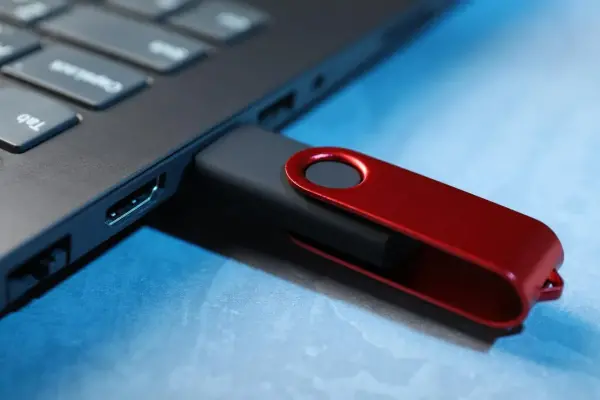
چرا فلش در ویندوز شناسایی نمی‌شود؟ ۳ روش رفع مشکل USB

اگر فلش USB یا هارد اکسترنال را به کامپیوتر وصل می‌کنید اما در File Explorer ویندوز نمایش داده نمی‌شود، لزوماً به معنی خراب شدن حافظه نیست. گاهی ویندوز دستگاه را شناسایی می‌کند اما به دلیل نداشتن Drive Letter، مشکل پارتیشن‌بندی، اختلال در درایور USB یا ایراد در درگاه اتصال، نمی‌تواند آن را در فهرست درایوها نشان دهد. برای پیدا کردن علت، بهتر است ابتدا وضعیت اتصال را بررسی کنید و سپس سراغ ابزارهای مدیریتی ویندوز بروید.

دمای Hotspot کارت گرافیک؛ اختلاف دمای GPU چقدر باید باشد؟

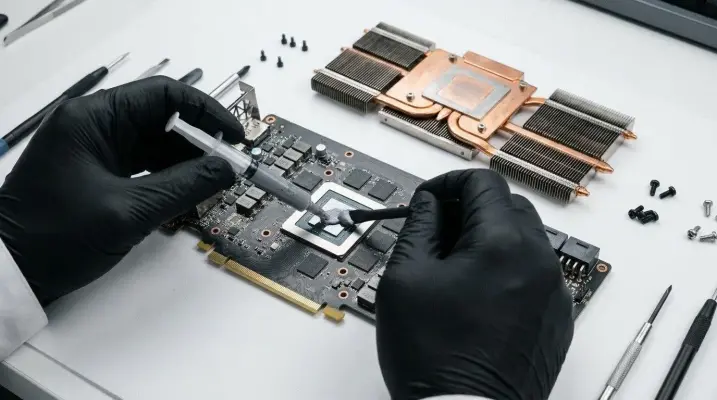
به‌تنهایی معیار کاملی برای بررسی وضعیت خنک‌کنندگی آن نیست. ممکن است هنگام اجرای بازی، دمای GPU در محدوده طبیعی قرار داشته باشد؛ اما داغ‌ترین نقطه تراشه که با عنوان GPU Hotspot Temperature شناخته می‌شود، دمای بسیار بالاتری داشته باشد. اختلاف زیاد این دو دما می‌تواند نشانه‌ای از مشکل در انتقال حرارت، فرسودگی خمیر حرارتی یا تماس نامناسب هیت‌سینک با تراشه باشد.

برای بررسی دقیق‌تر وضعیت کارت گرافیک، بهتر است علاوه بر دمای معمول GPU، دمای Hotspot و اختلاف آن با دمای اصلی را نیز زیر نظر بگیرید.

ایکس‌باکس با AMD FSR 4.1 به جنگ فناوری گرافیکی پلی‌استیشن می‌رود

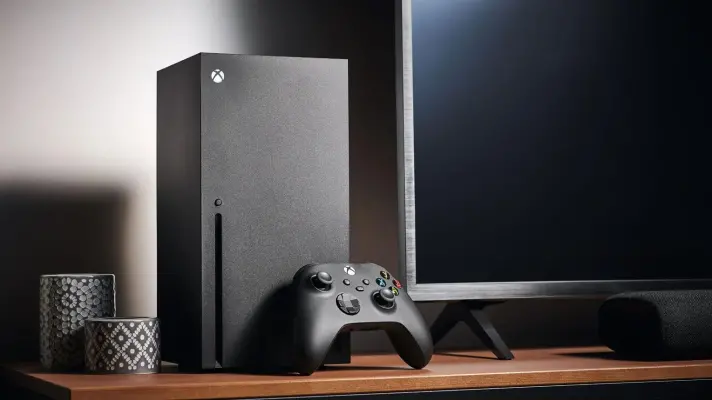
مایکروسافت سرانجام برای رقابت با فناوری ارتقای وضوح تصویر سونی در کنسول‌های پلی‌استیشن، به سراغ نسل جدید فناوری AMD FSR رفته است. این فناوری که از یادگیری ماشین برای بهبود کیفیت تصاویر بازی‌ها استفاده می‌کند، قرار است تجربه بازی در Xbox Series X و Series S را بهبود دهد. اهمیت این اتفاق در آن است که کنسول‌های ایکس‌باکس نیز می‌توانند بدون نیاز به رندر تمام تصاویر در وضوح اصلی، خروجی تصویری باکیفیت‌تری ارائه دهند و بخشی از توان پردازنده گرافیکی را برای افزایش نرخ فریم آزاد کنند.

در این میان، AMD و مایکروسافت همکاری خود را برای توسعه فناوری‌های گرافیکی نسل آینده ادامه می‌دهند و Project Helix نیز قرار است از نسخه پیشرفته‌تری از این فناوری‌ها بهره ببرد.

رفع مشکل لگ و پرش موس در ویندوز ۱۱ با ۹ روش کاربردی

هنگ کردن موس، تأخیر در حرکت نشانگر و پرش ناگهانی آن از مشکلاتی هستند که می‌توانند کار با را آزاردهنده کنند. گاهی نشانگر موس برای چند لحظه متوقف می‌شود و سپس ناگهان حرکت می‌کند؛ در شرایطی دیگر نیز حرکت موس روان نیست یا کلیک‌ها با تأخیر ثبت می‌شوند.

این مشکلات همیشه به خراب شدن موس مربوط نیستند. ضعیف شدن باتری، تداخل امواج بی‌سیم، خرابی کابل یا پورت USB، تنظیمات شتاب نشانگر و درایورهای قدیمی از دلایل رایج بروز این وضعیت هستند.

در این راهنما روش‌های رفع مشکل کاربرد دارند.

آخرین دیدگاه‌ها
۲۰۰ دیدگاه و پاسخ آخر
خبرهای گیمینگ خرید تجهیزات شبکه