سخت‌افزار

علائم خرابی SSD چیست؟ چند آزمون و نشانه که باید قبل از از دست رفتن اطلاعات بشناسید

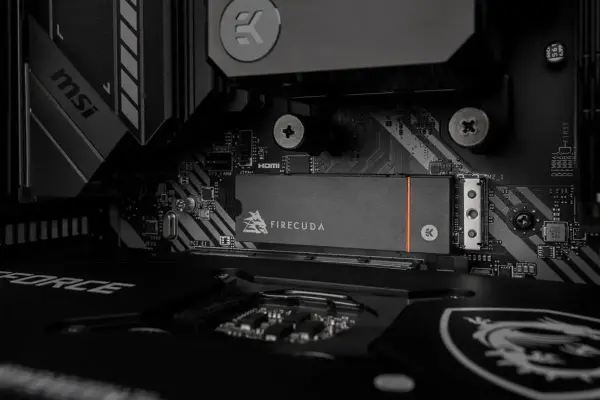
SSD من از کار افتاد و در ابتدا احساس می‌شد که این اتفاق کاملاً ناگهانی رخ داده است. دلیلش این بود که SSD برخلاف هارددیسک‌ها، هیچ صدای تق‌تق یا ساییدگی نمی‌دهد که نشانه‌ای از خراب شدن احتمالی باشد.

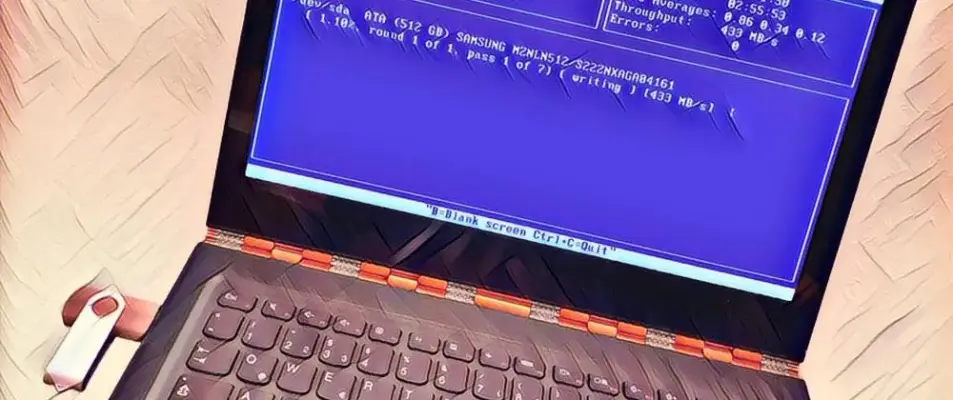
با این حال، SSDها معمولاً پیش از خرابی کامل نشانه‌هایی از مشکل نشان می‌دهند. این نشانه‌ها فقط ظریف‌تر هستند و به‌راحتی می‌توان آن‌ها را با مشکلات نرم‌افزاری اشتباه گرفت. یک کرش تصادفی یا یک فایل خراب ممکن است اطلاعات بیشتری درباره وضعیت SSD شما نسبت به سیستم‌عامل ارائه دهد. اگر بدانید چه مواردی را باید بررسی کنید، آمادگی بیشتری خواهید داشت و بررسی سلامت درایو نیز کمتر از پنج دقیقه زمان می‌برد.

در ادامه نحوه تست کردن میزان سلامتی SSD را توضیح می‌دهیم تا علائم خرابی درایو SSD برایتان روشن شود. با گیم پلنت همراه باشید.

Gain در DAC و آمپلی‌فایر چیست و چگونه آن را برای هدفون تنظیم کنیم؟

تنظیم Gain در مبدل دیجیتال به آنالوگ (DAC) یا آمپلی‌فایر یکی از مراحل ضروری برای تنظیم صدا و بلندی آن است، اما انتخاب سطحی که بیش از حد بالا باشد، اشتباهی رایج برای افرادی است که تازه وارد دنیای تجهیزات صوتی حرفه‌ای شده‌اند. Gain اغلب با بلندی صدا و Volume اشتباه گرفته می‌شود، در حالی که این دو یکسان نیستند. تنظیم Gain مشخص می‌کند DAC، آمپلی‌فایر یا گیرنده چگونه توان موردنیاز ایرباد، هدفون یا اسپیکر متصل را تأمین کند. Volume مستقیماً بلندی صدا را کنترل می‌کند، اما Gain می‌تواند قدرت و شدت سیگنال الکتریکی‌ای را که به خروجی صوتی می‌رسد افزایش دهد.

اگر سطح Gain را بیش از حد بالا انتخاب کنید، آمپلی‌فایر ممکن است سطح نویز پایه را افزایش دهد و باعث ایجاد اعوجاج شود، بدون اینکه مزیتی از نظر کیفیت صدا به دست آورید. همین موضوع باعث می‌شود بسیاری از کاربران Gain را روی حالت Low قرار دهند و دیگر سراغ آن نروند، اما این هم راهکار درستی نیست. باید Gain مربوط به DAC را بر اساس امپدانس و حساسیت هدفونی که قصد دارید راه‌اندازی کنید تنظیم کنید! در آزمایش DAC میان‌رده Fiio K15 که پنج سطح Gain دارد، تغییر این تنظیم باعث می‌شود هدفون Sennheiser HD 600 بالاخره صدایی را ارائه دهد که باید داشته باشد.

در ادامه با توضیحات بیشتر در مورد تفاوت Gain و بلندی صدا در امپلی‌فایر آشنا می‌شویم و اثر آن روی کیفیت صدا را توضیح می‌دهیم. با گیم پلنت همراه باشید.

راهنمای تشخیص کابل HDMI سریع و مناسب؛ چگونه قبل از خرید مشخصات کابل HDMI را بررسی کنیم؟

خرید سیستم گیمینگ و کنسول بازی و وسایل جانبی موردنیاز، هزینه‌ی زیادی دارد اما در نهایت یک بخش مهم از تجهیزات سیستم گیمینگ نادیده گرفته می‌شود: کابل HDMI. دستگاه‌های جدید مجهز به HDMI 2.1 از قابلیت‌های پیشرفته‌ای مثل رزولوشن 8K با نرخ نوسازی ۶۰ هرتز، صدای بدون افت از طریق eARC و HDMI Ethernet Channel یا HEC پشتیبانی می‌کنند؛ اما برای استفاده از این قابلیت‌ها، به یک کابل HDMI سازگار و استاندارد هم نیاز دارید.

مشکل اینجاست که تشخیص نسخه HDMI و قابلیت‌های واقعی یک کابل، فقط با نگاه کردن به خود کابل یا جعبه آن، چندان ساده نیست. خوشبختانه حالا راهی وجود دارد که می‌توان اصالت و گواهی استاندارد کابل HDMI را پیش از خرید بررسی کرد و آن اسکن کردن QR Code و چک کردن مشخصاتی مثل نسخه‌ی کابل است.

در ادامه با گیم پلنت همراه باشید تا انواع کابل HDMI مناسب برای سیستم گیمینگ و تلویزیون یا مانیتور 4K را بشناسیم و خرید بهتری انجام دهیم.

اضافه کردن یک کارت شبکه USB به کامپیوتر یا لپ‌تاپ و استفاده از کابل LAN چه مزایایی دارد؟

معمولاً لپ‌تاپ گیمینگ یک پورت اختصاصی Ethernet برای اتصال کابل LAN و ارتباط با شبکه دارد. اتصال سیمی و شبکه‌ی سیمی معمولاً از شبکه‌ی وایرلس یا همان وای-فای سریع‌تر و پایدارتر است. اما یک لپ‌تاپ سبک و باریک مثل Asus Vivobook Flip یا حتی گاهی یک کیس ارزان و کوچک، فاقد پورت Ethernet است. برای داشتن بدنه‌ای باریک‌تر، یکی از پورت‌های کاربردی حذف شده است در حالی که شاید مفید و ضروری باشد.

در این مقاله به مزایایی که اضافه کردن یک تبدیل کوچک USB به LAN دارد می‌پردازیم. اگر سیستم گیمینگ شما در استفاده از شبکه برای دانلود فایل و انتقال فایل کند عمل می‌کند، با گیم‌پلنت همراه باشید تا راهکار اضافه کردن کارت شبکه از نوع USB را بررسی کنیم.

چگونه با فعال کردن Client Isolation در مودم، جلوی هک و جاسوسی از طریق تلویزیون هوشمند را بگیریم؟

بیشتر افراد نگران این هستند که هکرها از بیرون وارد شبکه خانگی‌شان شوند، اما کمتر کسی به این موضوع فکر می‌کند که دستگاه‌هایی که همین حالا داخل خانه به شبکه متصل هستند، به چه اطلاعات و تجهیزاتی دسترسی دارند. ارتباط بین دستگاه‌های مورداعتماد معمولاً مشکل خاصی ایجاد نمی‌کند، اما تلویزیون‌های هوشمند شرایط متفاوتی دارند. بسیاری از این تلویزیون‌ها اطلاعات مربوط به عادت‌های تماشای کاربر را جمع‌آوری می‌کنند، از نرم‌افزارهای قدیمی استفاده می‌کنند و در واقع دلیل چندانی ندارند که بتوانند سایر دستگاه‌های متصل به شبکه خانگی را ببینند.

اگر برای سیستم گیمینگ خودتان یک تلویزیون هوشمند خریداری کرده‌اید و نگران جاسوسی یا دسترسی هکرها هستید، بهتر است بدانید که یک قابلیت جالب در تنظیمات بسیاری از مودم و روترها وجود دارد که می‌تواند تلویزیون هوشمند را از سایر دستگاه‌های شبکه جدا کند و فعال‌کردن آن تنها چند کلیک زمان می‌برد! در ادامه این مقاله‌ی آموزشی سایت گیم پلنت به روش جلوگیری از جاسوسی و هک شدن گوشی و تبلت و غیره به واسطه‌ی تلویزیون هوشمند می‌پردازیم. با ما همراه باشید.

بهتر است از قابلیت صدای سه‌بعدی ویندوز ۱۱ برای هدفون، Windows Sonic استفاده کنید

اگر سال‌ها از ویندوز استفاده کرده باشید، احتمالاً قابلیت صوتی Windows Sonic را تست کرده‌اید. بسیاری از کاربران زمانی آن را فعال کردند، متوجه شدند صدای خروجی با چیزی که انتظار داشتند تفاوت زیادی دارد و در نهایت آن را برای همیشه غیرفعال کردند!

این واکنش کاملاً قابل‌درک است و احتمالاً میلیون‌ها کاربر نیز همین کار را انجام داده‌اند. ابزار داخلی صدای فضایی ویندوز در گذشته عملکرد چندان خوبی نداشت؛ به‌خصوص در مقایسه با تنظیمات و قابلیت‌های جدید مثل Dolby Atmos و DTS Headphone:X. حتی در برخی آزمایش‌ها، Windows Sonic در برابر صدای استریوی معمولی نیز عملکرد ضعیفی داشت و به همین علت تدریجاً فراموش شده است.

با این حال، Windows Sonic طی سال‌های گذشته پیشرفت کرده و کیفیت صدای سه‌بعدی یا صدای محیطی آن بهتر شده است. البته این قابلیت هنوز بی‌نقص نیست، اما در سال ۲۰۲۶ دلایل خوبی برای فعال کردن دوباره و آزمایش آن وجود دارد که در ادامه‌ی این مقاله بررسی می‌کنیم.

آخرین دیدگاه‌ها
۲۰۰ دیدگاه و پاسخ آخر