سخت‌افزار

یک تست واقعی: یک لپ‌تاپ قدیمی با سیستم عامل سبک لینوکس سریع‌تر است یا لپ‌تاپ گیمینگ با ویندوز ۱۱؟

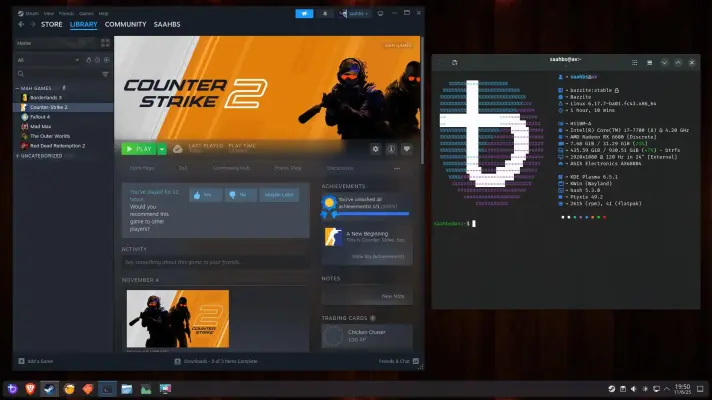
چندی پیش، یک دستگاه HP Pavilion m6 مدل ۲۰۱۲ کهنه با استفاده از Puppy Linux دوباره راه‌اندازی شد؛ سیستم‌عاملی سبک و جمع‌وجور در حدی که می‌تواند تماماً در حافظه‌ی رم اجرا شود. عملکرد دستگاه در نگاه اول سریع به نظر می‌رسید، اما «سریع به نظر رسیدن» به‌تنهایی معیار قابل‌اعتمادی نیست. به همین دلیل، این‌بار یک زمان‌سنج وارد آزمایش شد تا این لپ‌تاپ قدیمی در چهار کار روزمره، مستقیماً با یک لپ‌تاپ گیمینگ مدرن یعنی MSI Cyborg 15 مجهز به ویندوز ۱۱ مقایسه شود. نتیجه جالب بود: لپ‌تاپی با عمر ۱۴ سال در دو آزمایش از چهار آزمایش پیروز شد!

در ادامه نگاهی به عملکرد یک لپ‌تاپ قدیمی با پردازنده‌ی ۲ هسته‌ای و نسل سوم Core i5 در مقایسه با یک لپ‌تاپ جدید با پردازنده‌ی ۱۰ هسته‌ای Core i7 نسل ۱۳ و یک SSD سریع خواهیم داشت تا اهمیت سبک بودن سیستم عامل روشن شود. با گیم‌پلنت همراه باشید.

آیا ارتقا به شبکه کابلی ۲.۵ گیگابیت بر ثانیه ایده‌ی خوب و بدون دردسری است؟

با اینکه برای بیشتر خانه‌ها و به خصوص در کشور ما که سرعت اینترنت پایین است، هنوز پورت و کابل LAN با سرعتی در حد ۱ گیگابیت بر ثانیه کاملاً کافی است، افزایش سرعت اینترنت و نیاز بیشتر دستگاه‌های داخل شبکه به پهنای باند LAN نشان می‌دهد که دوران استفاده از شبکه کابلی سریع‌تر، زودتر از چیزی که فکر می‌کنیم از راه می‌رسد.

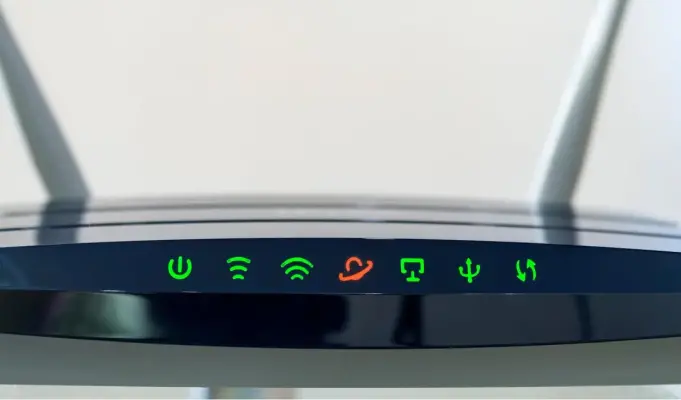
قدم بعدی در این مسیر 2.5GbE یا به زبان دیگر شبکه کابلی با سرعتی در حدود ۲.۵ گیگابیت بر ثانیه که البته با تقسیم کردن بر ۸، به سرعتی در حدود ۳۰۰ مگابایت بر ثانیه می‌رسید. استانداردی که روی کاغذ باید یک ارتقای ساده از شبکه 1GbE باشد. کافی است یک روتر و کارت شبکه جدید بخرید و از سرعت بالاتر لذت ببرید. اما در عمل، اشتباهات و ناهماهنگی‌های صنعت شبکه باعث شده‌اند شبکه 2.5 گیگابیتی آن‌قدرها هم که انتظار داریم بی‌دردسر نباشد.

در ادامه به این سوال پاسخ می‌دهیم که مشکلات ارتقا دادن مادربورد و تجهیزاتی نظیر کارت شبکه و مودم یا روتر برای استفاده از کابل اترنت 2.5GbE چیست. با گیم پلنت همراه باشید.

با آپدیت BIOS شاید سرعت سیستم شما افزایش پیدا کند

وقتی صحبت از ارتقای کامپیوتر می‌شود، بیشتر کاربران سریع سراغ خرید قطعات جدید می‌روند؛ از پردازنده و کارت گرافیک گرفته تا رم و SSD. اما همیشه برای بهتر شدن عملکرد سیستم لازم نیست پول خرج کنید. بعضی وقت‌ها سخت‌افزار شما از قبل توانایی بیشتری دارد، ولی تنظیمات Firmware اجازه استفاده کامل از آن را نمی‌دهد.

یکی از بهترین نمونه‌ها، آپدیت BIOS است. BIOS فقط یک نرم‌افزار ساده برای راه‌اندازی کامپیوتر نیست؛ این Firmware نقش مهمی در نحوه ارتباط پردازنده، رم، کارت گرافیک و سایر قطعات با مادربورد دارد. به همین دلیل، یک BIOS جدید می‌تواند بدون تعویض هیچ قطعه‌ای، قابلیت‌های تازه‌ای را فعال کند، مشکلات سازگاری را برطرف کند و حتی عملکرد سیستم را افزایش دهد.

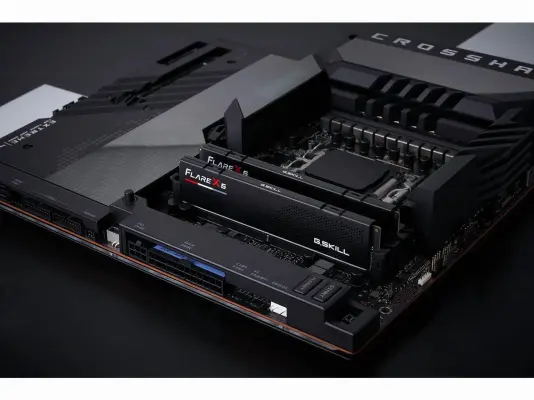
در ادامه به توضیحات بیشتر در مورد آپدیت کردن بایوس مادربورد یا بایوس لپ تاپ و اثر آن روی عملکرد پردازنده و کارت گرافیک و رم می‌پردازیم.

آشنایی با مهم‌ترین تنظیمات ویندوز در زمان استفاده از کابل LAN برای افزایش سرعت اینترنت

استفاده از کابل Ethernet به‌جای Wi-Fi معمولاً بهترین راه برای داشتن یک اتصال اینترنتی سریع و پایدار است، به خصوص اگر مودم و روتر وایرلس برای بازی آنلاین مناسب نباشد. بااین‌حال، حتی زمانی که کامپیوتر را با کابل به شبکه متصل می‌کنید، بعضی از تنظیمات پیش‌فرض ویندوز 11 می‌توانند عملکرد شبکه را محدود کنند. دلیلش این است که تنظیمات پیش‌فرض ویندوز بیشتر با هدف سازگاری، پایداری و مصرف بهینه منابع طراحی شده‌اند، نه دستیابی به بیشترین سرعت ممکن.

اگر در اینترنت عباراتی مانند «افزایش سرعت Ethernet در ویندوز 11» یا «بهترین تنظیمات Ethernet» را جست‌وجو کنید، احتمالاً با فهرست بلندبالایی از تنظیماتی مواجه می‌شوید که پیشنهاد می‌کنند همه‌چیز را تغییر دهید. اما چنین کاری همیشه نتیجه خوبی ندارد. بعضی تنظیمات بهتر است دست‌نخورده باقی بمانند و تغییر اشتباه آن‌ها حتی می‌تواند باعث افت سرعت یا ناپایداری اتصال شود. اگر می‌خواهید سرعت و کیفیت اتصال Ethernet را در ویندوز 11 بهبود دهید، بهتر است روی تنظیماتی که در ادامه‌ی مطلب توضیح می‌دهیم، تمرکز کنید تا سرعت و پینگ اینترنت شما بهینه شود.

چگونه با غیرفعال کردن Xbox Game Bar در ویندوز ۱۱، رم را آزاد کنید و عملکرد بازی‌ها را بهبود دهید

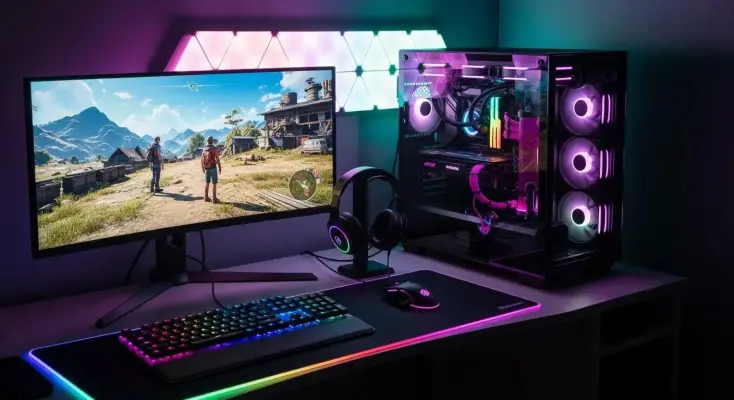
مایکروسافت قصد دارد Windows 11 را به بهترین پلتفرم برای گیمرها و برند Xbox تبدیل کند، اما برخی قابلیت‌هایی که به این سیستم‌عامل اضافه کرده، گاهی بیش از آنکه مفید باشند، به عملکرد سیستم آسیب می‌زنند. وجود برنامه‌ها و سرویس‌های اضافی در ویندوز ۱۱ مدت‌ها است مورد انتقاد کاربران، به‌ویژه گیمرها، قرار دارد. یکی از این قابلیت‌ها Xbox Game Bar است که به‌صورت پیش‌فرض همیشه در پس‌زمینه اجرا می‌شود و بخشی از منابع سیستم را اشغال می‌کند.

اگر از Xbox Game Bar استفاده نمی‌کنید یا ابزارهای دیگری مانند OBS یا Lenovo Legion Space یا Asus Armoury Crate را ترجیح می‌دهید، فعال ماندن این قابلیت ممکن است باعث شود بخشی از توان سخت‌افزار و حتی چند فریم بر ثانیه را از دست بدهید. در بسیاری از موارد، غیرفعال کردن Xbox Game Bar می‌تواند بخشی از حافظه رم و منابع پردازنده و کارت گرافیک را آزاد کند. بنابراین در ادامه‌ی مطلب به روش غیرفعال کردن گیم بار در ویندوز ۱۱ می‌پردازیم.

چگونه از حالت تمام‌صفحه Xbox برای روان‌تر اجرا کردن بازی‌ها در ویندوز ۱۱ استفاده کنیم؟

یکی از مهم‌ترین دلایلی که Linux در سال‌های اخیر به گزینه‌ای محبوب برای اجرای بازی‌های رایانه‌ای تبدیل شده، مصرف کمتر منابع سخت‌افزاری نسبت به Windows 11 است. این سیستم‌عامل با مدیریت بهینه‌تر منابع، معمولاً عملکرد بهتری در اجرای بازی‌ها ارائه می‌دهد. در مقابل، Windows 11 چندان بهینه نیست و پردازش‌های پس‌زمینه و سرویس‌های غیرضروری باعث می‌شوند بخشی از توان پردازنده و حافظه رم هدر برود.

با این حال، Microsoft در حال ایجاد تغییرات گسترده‌ای در Windows 11 است و افزایش عملکرد بازی‌ها یکی از مهم‌ترین اهداف این پروژه به شمار می‌رود. این شرکت در راستای نزدیک‌تر کردن اکوسیستم Xbox و Windows، به‌تازگی قابلیت FSE یا Xbox Full Screen Experience را برای تمام رایانه‌های رومیزی مجهز به Windows 11 معرفی کرده است؛ قابلیتی که رایانه را به تجربه‌ای شبیه یک کنسول بازی تبدیل می‌کند. پس از آزمایش این ویژگی، متوجه شدم که تغییرات آن بسیار فراتر از یک تغییر ظاهری ساده است.

با یک ابزار ساده و رایگان می‌توانید به سادگی حالتی به اسم Xbox Full Screen Experience را در ویندوز ۱۱ فعال کنید که موجب افزایش چند درصدی سرعت اجرای بازی‌ها می‌شود. در ادامه به معرفی Xbox Full Screen Experience و روش فعالسازی آن در ویندوز 11 می‌پردازیم.

آخرین دیدگاه‌ها
۲۰۰ دیدگاه و پاسخ آخر