افزایش FPS

Frame Generation چیست؟ تأثیر Base FPS بر تأخیر و تجربه بازی

Frame Generation یکی از مهم‌ترین فناوری‌های گرافیکی سال‌های اخیر است که با ساخت فریم‌های میانی می‌تواند تعداد فریم‌های نمایش‌داده‌شده را افزایش دهد. با این حال افزایش عدد FPS روی نمایشگر الزاماً به معنی کاهش تأخیر ورودی یا بهتر شدن پاسخ‌گویی بازی نیست. عامل بسیار مهمی که باید در کنار Frame Generation بررسی شود، Base FPS یا نرخ فریم واقعی تولیدشده توسط موتور بازی است.

این تفاوت در بازی‌های سنگینی مانند Cyberpunk 2077 اهمیت بیشتری پیدا می‌کند. اگر بازی بدون Frame Generation با نرخ فریم مناسبی اجرا شود، فریم‌های تولیدشده می‌توانند حرکت را روان‌تر کنند. اما وقتی Base FPS بیش از حد پایین یا ناپایدار باشد، اضافه کردن فریم مصنوعی لزوماً مشکل اصلی را برطرف نمی‌کند و حتی ممکن است تأخیر و نوسان Frametime بیشتر احساس شود.
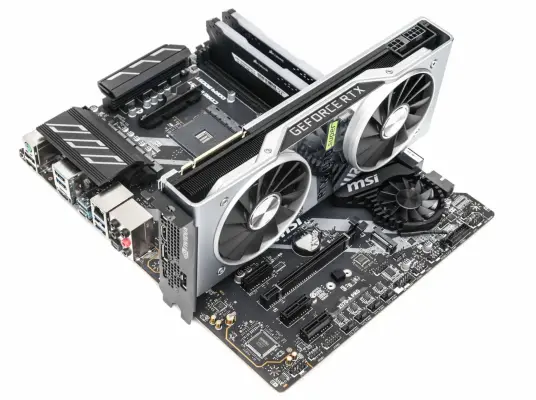
فعال کردن MSI Mode برای کارت گرافیک در ویندوز؛ کاهش لگ بازی‌ها و بهبود Frame Time

برای گرفتن بیشترین عملکرد از کامپیوتر معمولاً تنظیمات BIOS و گزینه‌های ویندوز اولین مواردی هستند که بررسی می‌شوند. با این حال برخی تنظیمات پیشرفته‌تر نیز وجود دارند که می‌توانند نحوه ارتباط سخت‌افزار با پردازنده را تغییر دهند.

یکی از این موارد MSI Mode است. با فعال کردن MSI Mode برای کارت گرافیک، نحوه ارسال درخواست‌های وقفه از GPU به CPU تغییر می‌کند. این روش می‌تواند در برخی سیستم‌ها باعث کاهش سربار پردازنده و بهبود زمان پاسخ‌گویی سخت‌افزار شود.

نکته مهم این است که MSI Mode یک قابلیت مربوط به Message Signaled Interrupts است و ارتباطی با شرکت MSI و محصولات سخت‌افزاری این شرکت ندارد.

مقایسه DLSS و FSR؛ تفاوت DLSS 5 و FSR 4.1 و انتخاب بهترین کارت گرافیک برای گیمینگ

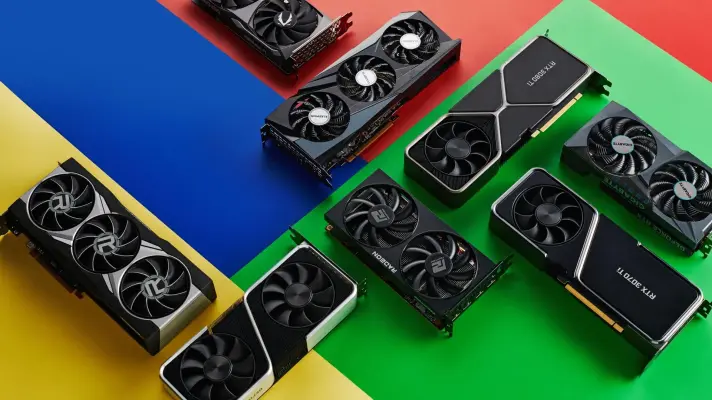
انتخاب کارت گرافیک دیگر فقط به قدرت خام GPU و تعداد هسته‌ها محدود نیست. فناوری‌های آپ‌اسکیلینگ و تولید فریم مانند DLSS انویدیا و FSR ای ام دی بخش مهمی از تجربه گیمینگ را تشکیل می‌دهند. مشکل اینجاست که قابلیت‌های مختلف این فناوری‌ها به نسل‌های متفاوت کارت گرافیک وابسته هستند و مقایسه آن‌ها را پیچیده‌تر می‌کنند.

در سال ۲۰۲۶ این تفاوت بیشتر هم شده است. انویدیا با DLSS 5 به سمت رندرینگ عصبی و تولید تصویر مبتنی بر هوش مصنوعی رفته و ای ام دی نیز FSR را به فناوری‌های مبتنی بر یادگیری ماشین گسترش داده است. بنابراین هنگام خرید GPU باید علاوه بر قدرت خام کارت، پشتیبانی نرم افزاری و مقدار رم کارت گرافیک را هم در نظر گرفت.

بهترین تنظیم G-SYNC و FreeSync؛ چرا FPS را ۳ فریم پایین‌تر از نرخ نوسازی بگذاریم؟

اگر مانیتور شما از G-SYNC یا FreeSync پشتیبانی می‌کند، یکی از مهم‌ترین تنظیمات برای داشتن تصویر روان و تأخیر ورودی پایین، تعیین درست سقف FPS است. برخلاف تصور رایج، معمولاً بهتر است نرخ فریم دقیقاً روی حداکثر نرخ نوسازی مانیتور قفل نشود.

قاعده رایج این است که FPS را چند فریم پایین‌تر از حداکثر نرخ نوسازی قرار دهید. NVIDIA نیز برای باقی ماندن در محدوده VRR توصیه می‌کند سقف FPS کمی پایین‌تر از حداکثر نرخ نوسازی تنظیم شود.

۵ تنظیم مخفی ویندوز ۱۱ و BIOS برای افزایش FPS و سرعت بازی

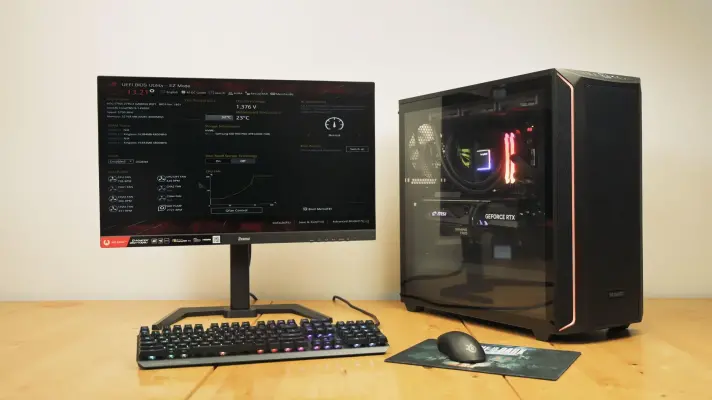
اگر یک کامپیوتر قدرتمند برای بازی ساخته‌اید اما بدون بررسی تنظیمات ویندوز و BIOS سراغ اجرای بازی‌ها می‌روید، ممکن است بخشی از توان سخت‌افزار خود را بدون اینکه متوجه شوید از دست بدهید. بعضی قابلیت‌های مهم برای عملکرد بهتر پردازنده، کارت گرافیک، رم و شبکه به صورت پیش‌فرض فعال نیستند یا بسته به مادربورد و سخت‌افزار سیستم باید به صورت دستی تنظیم شوند.

این موضوع به‌خصوص در کامپیوترهای گیمینگ اهمیت دارد؛ زیرا حتی اگر کارت گرافیک قدرتمند و رم سریع داشته باشید، تنظیمات نادرست می‌توانند روی تأخیر ورودی، زمان تولید فریم، پایداری نرخ فریم و سرعت حافظه تأثیر بگذارند.

البته فعال کردن تمام گزینه‌های پیشرفته لزوماً در همه سیستم‌ها باعث افزایش محسوس FPS نمی‌شود. تأثیر هر قابلیت به پردازنده، کارت گرافیک، مادربورد، نسخه BIOS، بازی و حتی درایورهای نصب‌شده بستگی دارد. به همین دلیل بهتر است هر تغییر را جداگانه انجام دهید و نتیجه را با ابزارهای بنچمارک یا نمایش نرخ فریم مقایسه کنید.

Game Mode ویندوز 11 عملکرد بازی را کاهش می‌دهد؛ این قابلیت را جایگزین کنید

پیکربندی ویندوز ۱۱ برای گیمینگ می‌تواند به یک کابوس واقعی تبدیل شود. برای رسیدن به عملکرد بهتر، باید سیستم‌عامل را از برنامه‌ها و قابلیت‌های اضافی پاک‌سازی کنید تا منابع بیشتری آزاد شود و علاوه بر آن، برخی تنظیمات خود ویندوز را نیز تغییر دهید. در کنار این موارد، تنظیمات دیگری هم وجود دارند که ادعا می‌کنند عملکرد گیمینگ را افزایش می‌دهند، اما نتیجه استفاده از آن‌ها برای بسیاری از کاربران یکسان نبوده است.

یکی از بحث‌برانگیزترین قابلیت‌ها در این زمینه، Game Mode است. این قابلیت ادعا می‌کند عملکرد بازی‌ها را بهبود می‌دهد، اما در تجربه من نتیجه کاملاً متفاوت بود. Game Mode برای مدت زیادی روی کامپیوتر ویندوز ۱۱ من فعال بود و پس از غیرفعال کردن آن، متوجه شدم منابع پردازنده که مدت‌ها توسط این قابلیت درگیر بودند، آزاد شده‌اند!

با گیم پلنت همراه باشید تا در مورد اثر گیم مود ویندوز ۱۱ روی سرعت بازی‌ها بیشتر بدانید و راهکار جایگزین آن را بررسی کنیم.

آخرین دیدگاه‌ها
۲۰۰ دیدگاه و پاسخ آخر