آموزش ویندوز 11

۱۵ ترفند مخفی و کاربردی ویندوز ۱۱ که باید بشناسید

اگر مدت زیادی است از ویندوز استفاده می‌کنید، احتمالاً هنوز بعضی از قابلیت‌های کاربردی آن را کشف نکرده‌اید. بسیاری از این امکانات بدون نصب برنامه اضافی در اختیار شما هستند و می‌توانند کارهایی مثل تایپ کردن، مدیریت پنجره‌ها، جابه‌جایی فایل‌ها و حتی بستن برنامه‌های هنگ‌کرده را سریع‌تر کنند.

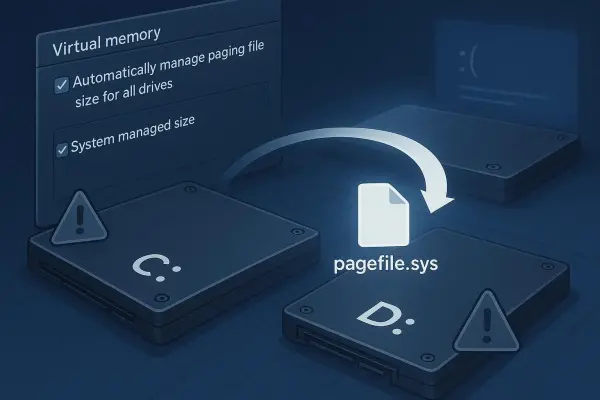
آموزش انتقال Pagefile ویندوز ۱۱ به SSD دوم؛ بهترین تنظیمات حافظه مجازی

فایل pagefile.sys یکی از اجزای مهم مدیریت حافظه در ویندوز ۱۱ است که بخشی از اطلاعات کم‌استفاده حافظه را روی فضای ذخیره‌سازی قرار می‌دهد. این فایل معمولاً روی درایوی قرار دارد که ویندوز روی آن نصب شده است و اندازه آن نیز به‌صورت خودکار توسط سیستم مدیریت می‌شود.

اگر کامپیوتر شما دو SSD دارد، ممکن است این سؤال مطرح شود که آیا انتقال Pagefile به SSD دوم باعث کاهش فعالیت درایو ویندوز یا افزایش سرعت سیستم می‌شود. پاسخ به نوع درایوها، مقدار رم و میزان استفاده سیستم از حافظه مجازی بستگی دارد و در بسیاری از کامپیوترها، مدیریت خودکار ویندوز همچنان انتخاب مناسبی است.

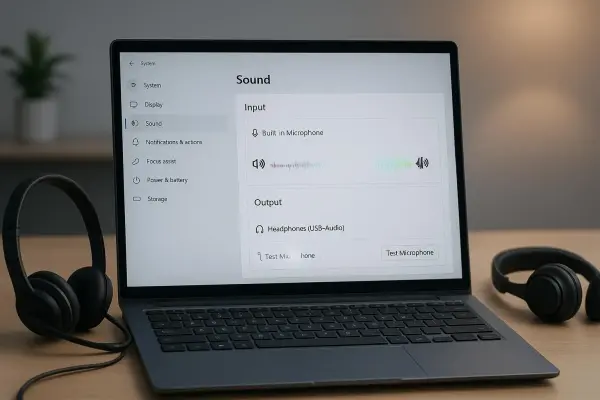
رفع قطع و وصل شدن صدا در ویندوز ۱۱؛ حل مشکل صدای تکه‌تکه و ناپایدار

اگر صدا در ویندوز ۱۱ مدام قطع و وصل می‌شود یا هنگام پخش موسیقی و ویدیو حالت تکه‌تکه و ناپایدار دارد، مشکل معمولاً به یکی از مواردی مانند درایور صوتی، تنظیمات پردازش صدا، فرمت خروجی، اتصال بلوتوث یا سرویس‌های صوتی ویندوز مربوط است. مایکروسافت نیز مشکلات مربوط به درایور، فرمت صوتی و Audio Enhancements را از عوامل شناخته‌شده اختلال در پخش صدا می‌داند.

قبل از تغییر تنظیمات پیچیده، بهتر است مشخص کنید مشکل فقط با یک هدفون یا اسپیکر رخ می‌دهد یا تمام دستگاه‌های خروجی را درگیر کرده است. اگر با اتصال یک هدفون دیگر مشکل برطرف شد، احتمال خرابی یا ناسازگاری دستگاه فعلی بیشتر است.

ترفندهای کاربردی ویندوز ۱۱ که کار با کامپیوتر را سریع‌تر و راحت‌تر می‌کنند

ویندوز ۱۱ فقط به امکاناتی که در صفحه اصلی تنظیمات یا منوی استارت دیده می‌شوند محدود نیست. بعضی قابلیت‌ها در منوهای کمتر شناخته‌شده قرار گرفته‌اند و بعضی دیگر با یک میانبر یا دستور ساده فعال می‌شوند. در ادامه چند قابلیت کاربردی را بررسی می‌کنیم که می‌توانند برای مدیریت برنامه‌ها، افزایش بهره‌وری و استفاده راحت‌تر از لپ‌تاپ مفید باشند.

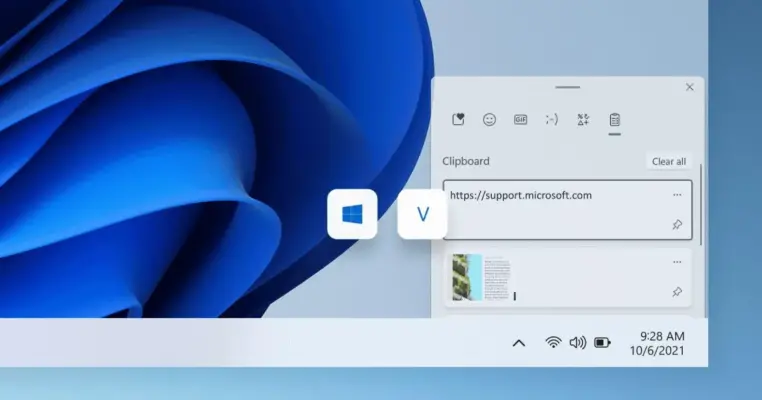
تاریخچه کلیپ‌بورد ویندوز ۱۱ چیست؟ آموزش فعال کردن Clipboard History با Win + V

قابلیت Clipboard History در ویندوز ۱۱ به شما اجازه می‌دهد به جای اینکه فقط آخرین مورد کپی‌شده را در اختیار داشته باشید، چندین مورد اخیر را نگه دارید و هرکدام را در زمان نیاز دوباره Paste کنید. این قابلیت برای کارهایی که نیاز به کپی و پیست مکرر متن یا تصویر دارند بسیار کاربردی است و بدون نصب برنامه جانبی در ویندوز وجود دارد.

تاریخچه کلیپ‌بورد به صورت پیش‌فرض فعال نیست و پس از فعال‌سازی با میانبر Win + V در دسترس قرار می‌گیرد. ویندوز حداکثر ۲۵ مورد کپی‌شده را در تاریخچه نگه می‌دارد و موارد قدیمی‌تر در صورت پر شدن فهرست حذف می‌شوند. مواردی که Pin شده‌اند از این قاعده مستثنا هستند.

تبدیل ویندوز ۱۱ به محیط کیبورد محور با PowerToys و FancyWM و AutoHotkey

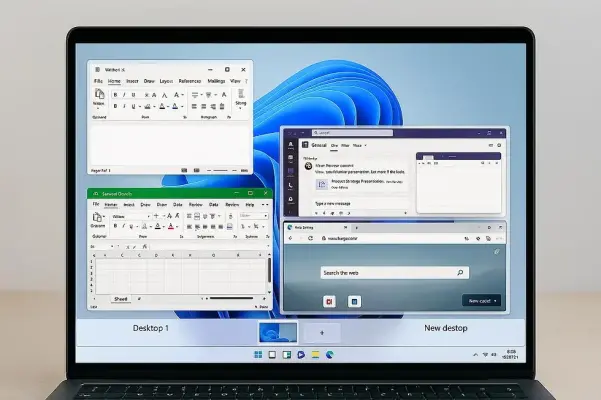
اگر بیشتر زمان کار با کامپیوتر را صرف تایپ، برنامه نویسی، مدیریت فایل و جابه‌جایی بین چند پنجره می‌کنید، وابستگی زیاد به موس می‌تواند روند کار را کندتر کند. ویندوز ۱۱ مجموعه بزرگی از میانبرهای صفحه کلید دارد که برای اجرای برنامه‌ها، جابه‌جایی بین پنجره‌ها، مدیریت دسکتاپ‌ها و انجام کارهای روزمره قابل استفاده هستند.

اما می‌توان این رویکرد را یک قدم جلوتر برد. ابزارهایی مانند PowerToys Command Palette برای اجرای برنامه‌ها و دستورات، FancyWM برای مدیریت خودکار پنجره‌ها و AutoHotkey برای ساخت میانبرهای اختصاصی، امکاناتی فراهم می‌کنند که استفاده از کیبورد را به بخش اصلی گردش کار در ویندوز ۱۱ تبدیل می‌کند.

در این روش قرار نیست موس را کنار بگذارید. هدف این است که کارهایی که مرتب انجام می‌دهید و میانبر مناسبی برایشان وجود دارد، بدون برداشتن دست از روی کیبورد انجام شوند. در نتیجه موس بیشتر برای کارهایی استفاده می‌شود که انجام آنها با صفحه کلید دشوار یا غیرعملی است.
آخرین دیدگاه‌ها
۲۰۰ دیدگاه و پاسخ آخر