ویندوز ۱۱

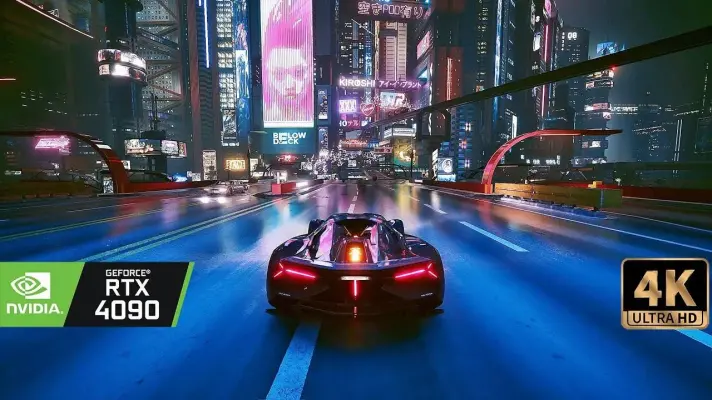
NVIDIA DLSS چگونه لگ ورودی را کاهش می‌دهد؟ تأثیر DLSS روی Input Lag و Frame Generation

بیشتر گیمرها DLSS را با افزایش FPS و امکان اجرای بازی‌ها در رزولوشن‌های بالاتر می‌شناسند، اما DLSS Super Resolution می‌تواند روی تأخیر ورودی یا Input Lag نیز اثر بگذارد. دلیل اصلی این موضوع ساده است: وقتی کارت گرافیک به‌جای رندر مستقیم تمام پیکسل‌های خروجی، تصویر را از وضوح داخلی پایین‌تر بازسازی می‌کند، زمان لازم برای رندر هر فریم کاهش پیدا می‌کند. NVIDIA نیز DLSS را مجموعه‌ای از فناوری‌های رندر عصبی معرفی می‌کند که علاوه بر افزایش نرخ فریم و کیفیت تصویر می‌توانند به کاهش تأخیر کمک کنند.

این موضوع به‌خصوص زمانی اهمیت دارد که GPU عامل محدودکننده عملکرد بازی باشد. در چنین شرایطی کاهش بار رندر می‌تواند باعث شود فریم سریع‌تر آماده نمایش شود و بخشی از زنجیره تأخیر کاهش پیدا کند. البته DLSS قرار نیست تمام Input Lag را حذف کند و عواملی مانند پردازش CPU، صف رندر و نمایشگر همچنان در تأخیر نهایی نقش دارند.
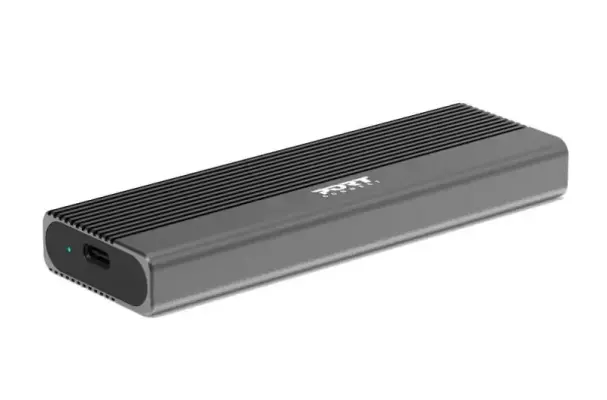
چرا TRIM روی SSD اکسترنال کار نمی‌کند؟ بررسی نقش باکس M.2 و USB در ویندوز ۱۱

اگر یک SSD داخلی به‌درستی TRIM می‌شود اما همان SSD وقتی داخل یک باکس USB قرار می‌گیرد گزینه ReTrim را نشان نمی‌دهد، لزوماً مشکل از خود SSD یا ویندوز نیست. در SSD اکسترنال یک بخش مهم دیگر هم در مسیر قرار دارد: کنترلر یا Bridge داخل باکس SSD.

ویندوز برای SSD از دستورهای TRIM و UNMAP استفاده می‌کند تا به حافظه اعلام کند کدام بخش‌ها دیگر حاوی داده موردنیاز نیستند. در اتصال USB این فرمان باید از طریق کنترلر باکس منتقل و به فرمان قابل‌فهم برای SSD تبدیل شود. بنابراین ممکن است یک SSD در یک باکس TRIM را دریافت کند و در باکس دیگری این قابلیت در دسترس نباشد.

آموزش تبدیل ویندوز قدیمی به ماشین مجازی با Disk2VHD و Hyper-V

تبدیل ویندوز قدیمی به ماشین مجازی؛ اجرای کامپیوتر قبلی با Disk2VHD و Hyper-V

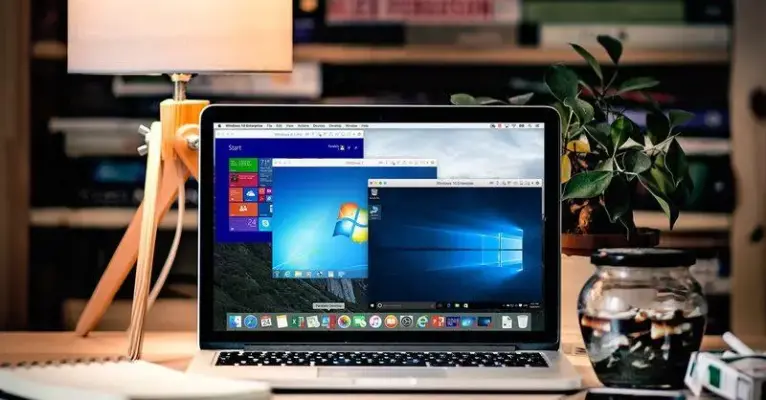
اگر کامپیوتر قدیمی خود را عوض کرده‌اید اما هنوز به برنامه‌ها، تنظیمات یا فایل‌های آن نیاز دارید، لازم نیست سیستم قبلی را برای همیشه کنار بگذارید. با ابزار رایگان Disk2VHD می‌توانید از نصب فعلی ویندوز یک دیسک مجازی بسازید و آن را داخل Hyper-V اجرا کنید. Disk2VHD می‌تواند در حالی که ویندوز در حال اجراست از دیسک سیستم Snapshot بگیرد و آن را به VHD یا VHDX تبدیل کند.

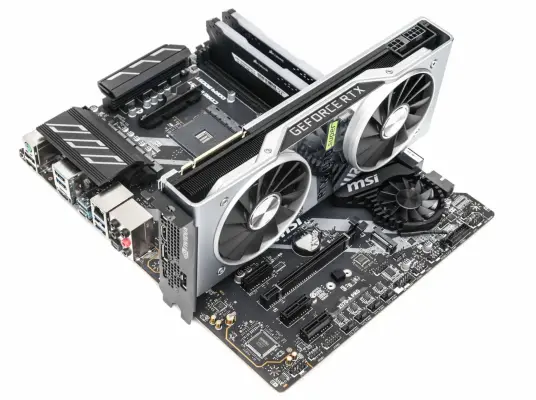
فعال کردن MSI Mode برای کارت گرافیک در ویندوز؛ کاهش لگ بازی‌ها و بهبود Frame Time

برای گرفتن بیشترین عملکرد از کامپیوتر معمولاً تنظیمات BIOS و گزینه‌های ویندوز اولین مواردی هستند که بررسی می‌شوند. با این حال برخی تنظیمات پیشرفته‌تر نیز وجود دارند که می‌توانند نحوه ارتباط سخت‌افزار با پردازنده را تغییر دهند.

یکی از این موارد MSI Mode است. با فعال کردن MSI Mode برای کارت گرافیک، نحوه ارسال درخواست‌های وقفه از GPU به CPU تغییر می‌کند. این روش می‌تواند در برخی سیستم‌ها باعث کاهش سربار پردازنده و بهبود زمان پاسخ‌گویی سخت‌افزار شود.

نکته مهم این است که MSI Mode یک قابلیت مربوط به Message Signaled Interrupts است و ارتباطی با شرکت MSI و محصولات سخت‌افزاری این شرکت ندارد.

چرا Weather ویندوز ۱۱ رم زیادی مصرف می‌کند و چه جایگزین‌هایی داریم؟

اگر فقط برای دیدن پیش‌بینی هوا برنامه Weather ویندوز ۱۱ را باز می‌کنید و متوجه مصرف غیرعادی رم می‌شوید، این موضوع می‌تواند به ساختار خود برنامه مربوط باشد. Weather فقط یک برنامه ساده برای نمایش دما نیست و اطلاعاتی مانند نقشه‌های راداری، پیش‌بینی ساعتی، کیفیت هوا و هشدارهای جوی را نیز نمایش می‌دهد.

در نسخه‌های جدید ویندوز، برخی قابلیت‌های مبتنی بر محتوای وب نیز از WebView2 استفاده می‌کنند. این فناوری برنامه را به چند پردازش جداگانه تقسیم می‌کند و بنابراین مشاهده چند پردازش مرتبط با یک برنامه در Task Manager لزوماً به معنای وجود مشکل نیست.

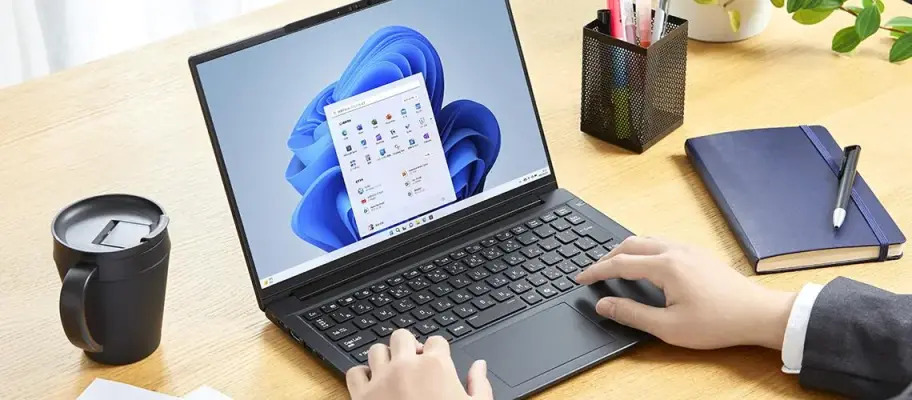
تبدیل ویندوز ۱۱ به محیط کیبورد محور با PowerToys و FancyWM و AutoHotkey

اگر بیشتر زمان کار با کامپیوتر را صرف تایپ، برنامه نویسی، مدیریت فایل و جابه‌جایی بین چند پنجره می‌کنید، وابستگی زیاد به موس می‌تواند روند کار را کندتر کند. ویندوز ۱۱ مجموعه بزرگی از میانبرهای صفحه کلید دارد که برای اجرای برنامه‌ها، جابه‌جایی بین پنجره‌ها، مدیریت دسکتاپ‌ها و انجام کارهای روزمره قابل استفاده هستند.

اما می‌توان این رویکرد را یک قدم جلوتر برد. ابزارهایی مانند PowerToys Command Palette برای اجرای برنامه‌ها و دستورات، FancyWM برای مدیریت خودکار پنجره‌ها و AutoHotkey برای ساخت میانبرهای اختصاصی، امکاناتی فراهم می‌کنند که استفاده از کیبورد را به بخش اصلی گردش کار در ویندوز ۱۱ تبدیل می‌کند.

در این روش قرار نیست موس را کنار بگذارید. هدف این است که کارهایی که مرتب انجام می‌دهید و میانبر مناسبی برایشان وجود دارد، بدون برداشتن دست از روی کیبورد انجام شوند. در نتیجه موس بیشتر برای کارهایی استفاده می‌شود که انجام آنها با صفحه کلید دشوار یا غیرعملی است.

آخرین دیدگاه‌ها
۲۰۰ دیدگاه و پاسخ آخر