ویندوز

آداپتور SATA به USB چیست و چگونه هارد و SSD خراب را بررسی کنیم؟

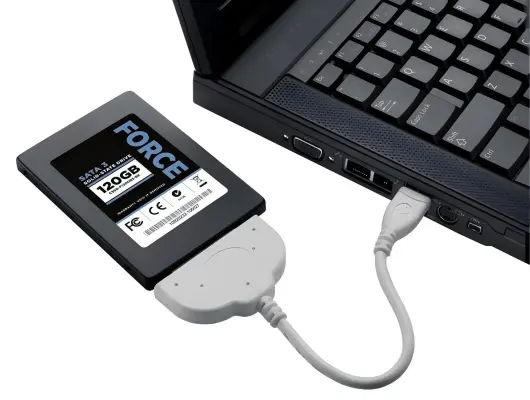
اگر هارد HDD یا SSD داخلی سیستم از کار بیفتد و کامپیوتر دیگر آن را شناسایی نکند، همیشه لازم نیست بلافاصله سراغ تعمیرکار بروید. یکی از ابزارهای ساده و کاربردی برای بررسی چنین درایوهایی آداپتور SATA به USB یا محفظه هارد اکسترنال SATA است. این ابزار به شما اجازه می‌دهد هارد یا SSD داخلی را مانند یک حافظه USB به کامپیوتر دیگری متصل کنید و ببینید آیا ویندوز هنوز آن را شناسایی می‌کند یا نه.

این روش برای لپ‌تاپ‌ها اهمیت بیشتری دارد چون دسترسی مستقیم به درگاه SATA داخلی در آنها معمولاً آسان نیست. در کامپیوتر دسکتاپ می‌توان درایو را مستقیماً به کابل SATA و برق داخلی متصل کرد اما آداپتور USB امکان بررسی درایو را بدون باز کردن سیستم دیگر فراهم می‌کند.

آموزش مرتب کردن بوکمارک مرورگر؛ مدیریت و دسته‌بندی نشانک‌ها در Chrome و Edge

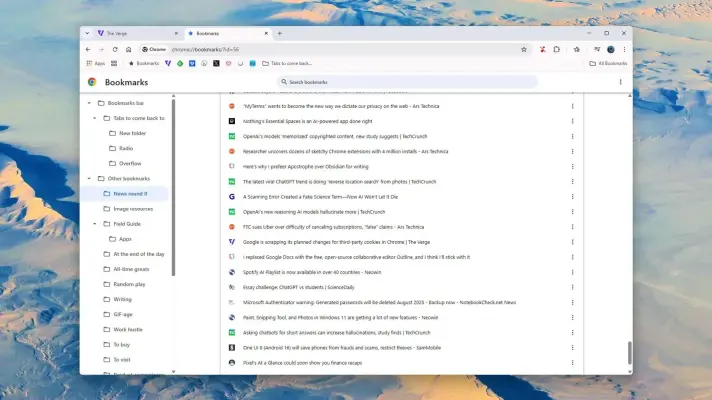
اگر تعداد بوکمارک‌های مرورگر زیاد شده و پیدا کردن سایت‌های ذخیره‌شده دشوار است، لازم نیست همه آن‌ها را در پوشه‌های متعدد قرار دهید. حذف لینک‌های قدیمی، نگه‌داشتن سایت‌های پراستفاده در نوار بوکمارک و ساخت چند پوشه مشخص می‌تواند مدیریت نشانک‌ها را بسیار ساده‌تر کند.

در مرورگرهای مختلف نام این قابلیت متفاوت است. در Google Chrome معمولاً از واژه Bookmarks و در Microsoft Edge از Favorites استفاده می‌شود. امکانات اصلی مانند ساخت پوشه، جابه‌جایی، حذف و مرتب‌سازی در هر دو مرورگر وجود دارد.

تنظیمات مودم و روتر که بهتر است دستی تنظیم کنید؛ افزایش امنیت و بهبود وای‌فای

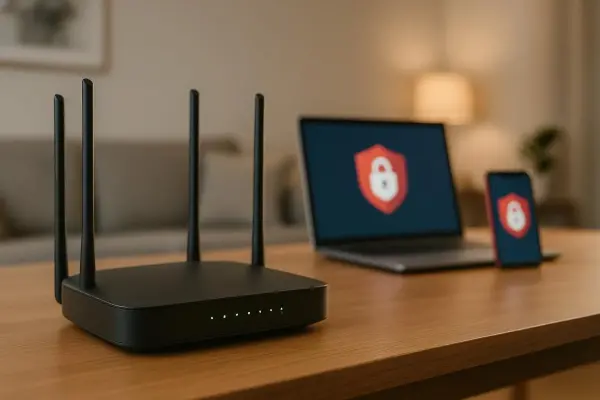
اگر یک مودم یا روتر جدید بخرید، بخش زیادی از تنظیمات آن از ابتدا روی حالت خودکار قرار دارد. این کار راه‌اندازی شبکه را ساده می‌کند اما همیشه به معنی امن‌ترین یا مناسب‌ترین پیکربندی نیست. بعضی قابلیت‌ها می‌توانند سطح دسترسی دستگاه‌های داخل شبکه را افزایش دهند و بعضی تنظیمات بی‌سیم نیز ممکن است در محیط‌های شلوغ نتیجه مطلوبی نداشته باشند.

به همین دلیل بهتر است بعد از راه‌اندازی مودم، چند گزینه مهم را بررسی کنید. در این مطلب پنج تنظیم کاربردی شامل UPnP، WPS، انتخاب کانال وای‌فای، DNS و دسترسی مدیریتی از اینترنت را بررسی می‌کنیم. مسیر دقیق این گزینه‌ها بسته به برند و مدل مودم یا روتر متفاوت است اما نام بخش‌ها معمولاً شباهت زیادی دارد.

تاریخچه کلیپ‌بورد ویندوز ۱۱ چیست؟ آموزش فعال کردن Clipboard History با Win + V

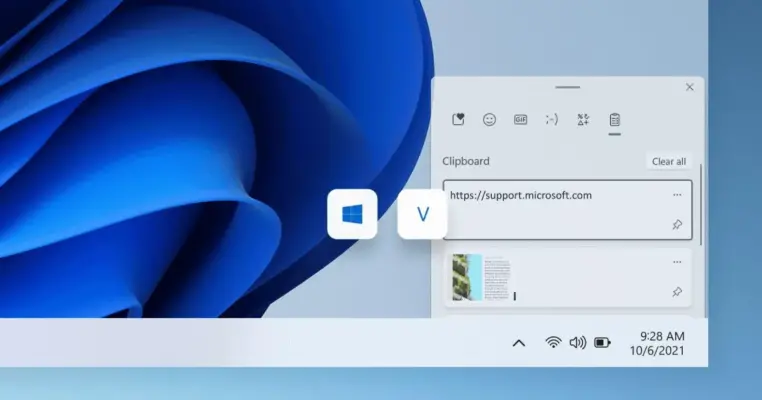
قابلیت Clipboard History در ویندوز ۱۱ به شما اجازه می‌دهد به جای اینکه فقط آخرین مورد کپی‌شده را در اختیار داشته باشید، چندین مورد اخیر را نگه دارید و هرکدام را در زمان نیاز دوباره Paste کنید. این قابلیت برای کارهایی که نیاز به کپی و پیست مکرر متن یا تصویر دارند بسیار کاربردی است و بدون نصب برنامه جانبی در ویندوز وجود دارد.

تاریخچه کلیپ‌بورد به صورت پیش‌فرض فعال نیست و پس از فعال‌سازی با میانبر Win + V در دسترس قرار می‌گیرد. ویندوز حداکثر ۲۵ مورد کپی‌شده را در تاریخچه نگه می‌دارد و موارد قدیمی‌تر در صورت پر شدن فهرست حذف می‌شوند. مواردی که Pin شده‌اند از این قاعده مستثنا هستند.

تفاوت FAT32 و exFAT و NTFS چیست؟ راهنمای کامل انتخاب بهترین فایل سیستم برای فلش و هارد

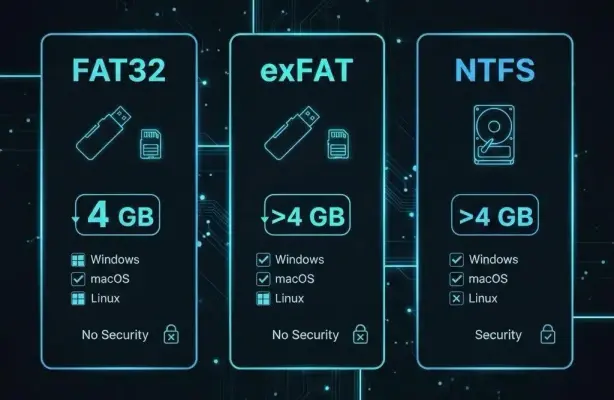
انتخاب فایل سیستم مناسب هنگام فرمت کردن فلش، هارد اکسترنال یا کارت حافظه اهمیت زیادی دارد. ممکن است یک درایو روی ویندوز بدون هیچ مشکلی کار کند، اما هنگام اتصال به مک، کنسول بازی، تلویزیون یا حتی ضبط خودرو با محدودیت مواجه شود. دلیل بسیاری از این تفاوت‌ها به فایل سیستمی برمی‌گردد که روی حافظه انتخاب کرده‌اید.

سه گزینه FAT32 و exFAT و NTFS از رایج‌ترین فایل سیستم‌هایی هستند که کاربران با آن‌ها مواجه می‌شوند. هیچ‌کدام از این سه گزینه را نمی‌توان به صورت مطلق بهترین دانست؛ زیرا هرکدام برای شرایط متفاوتی طراحی شده‌اند. FAT32 روی سازگاری گسترده تمرکز دارد، exFAT محدودیت حجم فایل FAT32 را برطرف می‌کند و NTFS امکانات پیشرفته‌تری را برای محیط ویندوز ارائه می‌دهد. مایکروسافت نیز تفاوت‌های مهمی مانند پشتیبانی از Journaling و قابلیت‌های امنیتی را میان این فایل سیستم‌ها ثبت کرده است.

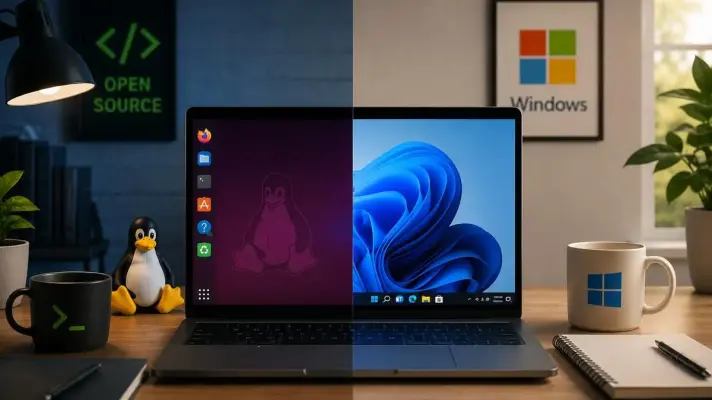
۷ برنامه رایگان و متن باز برای ویندوز و لینوکس؛ ابزارهای کاربردی و کمتر شناخته شده

هر بار که یک کامپیوتر جدید راه‌اندازی می‌شود، نصب دوباره همان مجموعه همیشگی از برنامه‌ها می‌تواند وقت‌گیر باشد. از طرف دیگر، بسیاری از کاربران فقط سراغ برنامه‌های معروف می‌روند و ممکن است ابزارهای رایگان و قدرتمندی را که دقیقاً برای نیازهای روزمره طراحی شده‌اند، نادیده بگیرند.

در میان برنامه‌های رایگان و متن‌باز، گزینه‌هایی وجود دارند که می‌توانند امنیت شبکه، اجرای هوش مصنوعی روی کامپیوتر، مدیریت کارها، اتصال گوشی به کامپیوتر، همگام‌سازی فایل‌ها و تجربه وب‌گردی را بهتر کنند. بعضی از این برنامه‌ها حتی بدون نیاز به حساب کاربری یا فضای ابری نیز قابل استفاده هستند.

فهرست زیر هفت برنامه کاربردی را معرفی می‌کند که برای ویندوز و لینوکس در دسترس هستند و هرکدام می‌توانند بخشی از روند کاری روزانه را ساده‌تر کنند.

آخرین دیدگاه‌ها
۲۰۰ دیدگاه و پاسخ آخر