ویندوز ۱۱

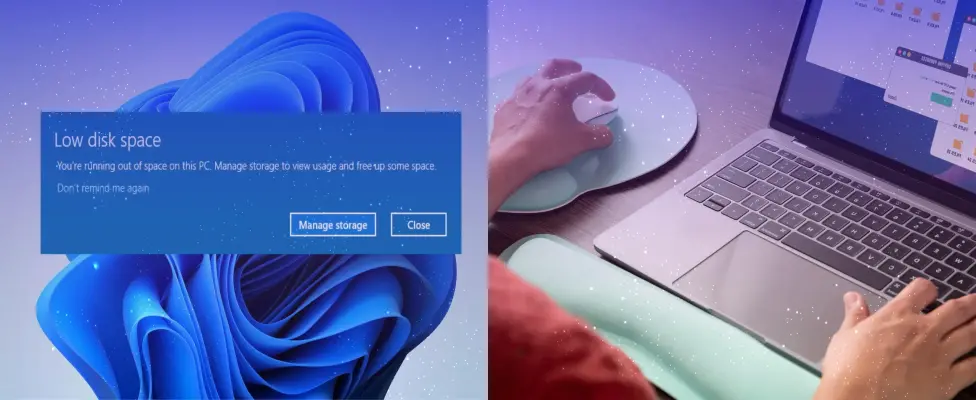
مشکل پر شدن هارد در ویندوز ۱۱ و فایل CapabilityAccessManager.db-wal

این مشکل در برخی نسخه‌های ویندوز ۱۱ باعث می‌شد یک فایل سیستمی به‌صورت غیرعادی بزرگ شود و فضای درایو ویندوز را مصرف کند. فایل CapabilityAccessManager.db-wal به سرویس مدیریت دسترسی برنامه‌ها مربوط است و در حالت عادی نباید حجم قابل‌توجهی داشته باشد.

این فایل اطلاعات مربوط به دسترسی برنامه‌ها به قابلیت‌هایی مانند دوربین و میکروفون و موقعیت مکانی را در یک گزارش موقت ثبت می‌کند. مشکل زمانی ایجاد شد که در برخی نسخه‌های ویندوز ۱۱ این گزارش به‌درستی با پایگاه داده اصلی ادغام نمی‌شد و حجم آن می‌توانست به چندین گیگابایت یا حتی صدها گیگابایت برسد.
بهترین جایگزین File Explorer ویندوز ۱۱؛ آموزش نصب و استفاده از Files

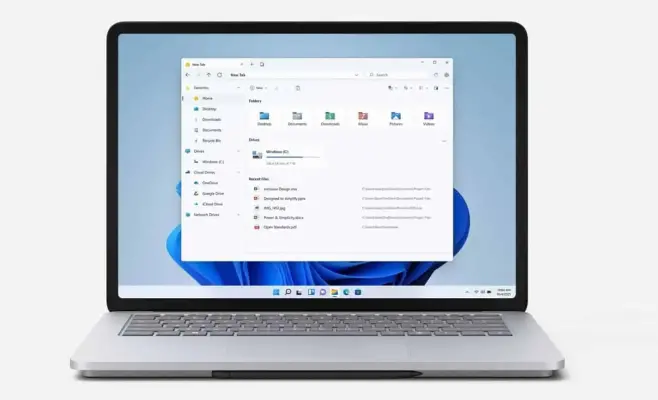
اگر از ظاهر شلوغ File Explorer ویندوز ۱۱ یا منوی راست‌کلیک آن راضی نیستید، برنامه Files می‌تواند تجربه متفاوتی ارائه کند. این فایل منیجر رایگان و متن‌باز برای ویندوز طراحی شده و امکاناتی مانند تب‌ها، پنجره دوگانه، برچسب‌گذاری فایل‌ها، پیش‌نمایش، اتصال به سرویس‌های ابری و شخصی‌سازی منوی راست‌کلیک را در اختیار کاربر قرار می‌دهد.

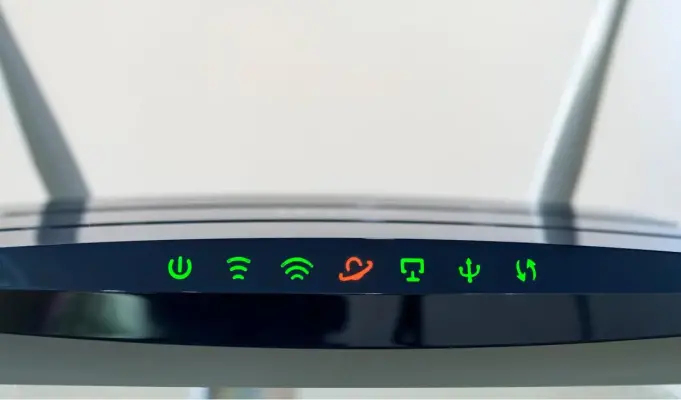
معنی چراغ‌های مودم چیست؟ راهنمای چراغ اینترنت و Wi-Fi و LAN و WPS

چراغ‌های روی مودم یا مودم و روتر فقط برای نمایش وضعیت روشن بودن دستگاه نیستند و می‌توانند اطلاعات مفیدی درباره اتصال اینترنت، وای‌فای، پورت‌های شبکه و فعالیت داده‌ها نشان دهند. البته معنی رنگ‌ها و الگوی چشمک‌زدن در مدل‌های مختلف یکسان نیست و برای تشخیص دقیق باید دفترچه همان دستگاه را نیز در نظر گرفت. به عنوان مثال، در بعضی مدل‌ها چراغ سفید نشانه عملکرد عادی است و در مدل‌های دیگر همین وضعیت با سبز نمایش داده می‌شود.

به طور کلی چراغ ثابت بیشتر نشان‌دهنده فعال بودن یک قابلیت یا برقرار بودن اتصال است و چراغ چشمک‌زن معمولاً به معنی انتقال اطلاعات یا انجام یک فرایند است. بنابراین چشمک زدن چراغ اینترنت یا LAN لزوماً نشانه خرابی نیست و حتی در هنگام باز کردن یک سایت یا پخش ویدئو کاملاً طبیعی است.

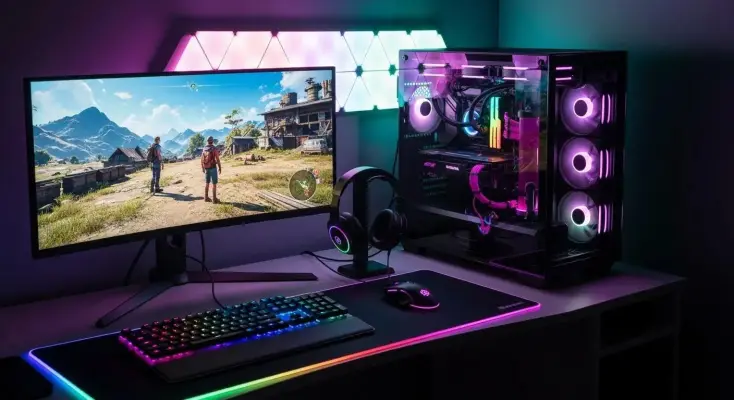
تنظیمات مهم BIOS برای افزایش FPS و بهبود عملکرد کامپیوتر گیمینگ

اگر بعد از بستن یا خرید یک کامپیوتر گیمینگ فقط ویندوز و درایور کارت گرافیک را نصب کرده‌اید و دیگر سراغ BIOS یا UEFI نرفته‌اید، ممکن است چند قابلیت مهم سخت‌افزار هنوز فعال نشده باشد. تنظیماتی مانند XMP یا EXPO برای رم و Resizable BAR برای ارتباط پردازنده با حافظه کارت گرافیک می‌توانند در بعضی سیستم‌ها روی عملکرد بازی‌ها تأثیر بگذارند. تنظیم منحنی فن و بررسی قابلیت‌هایی مانند PBO نیز می‌تواند به کنترل بهتر دما و عملکرد پردازنده کمک کند.

البته منوی BIOS در مادربوردهای ASUS و MSI و Gigabyte و ASRock یکسان نیست و حتی نام یک گزینه ممکن است در مدل‌های مختلف تغییر کند. بنابراین بهتر است نام گزینه را ملاک قرار دهید و در صورت تفاوت مسیر منو، دفترچه مادربورد را بررسی کنید.

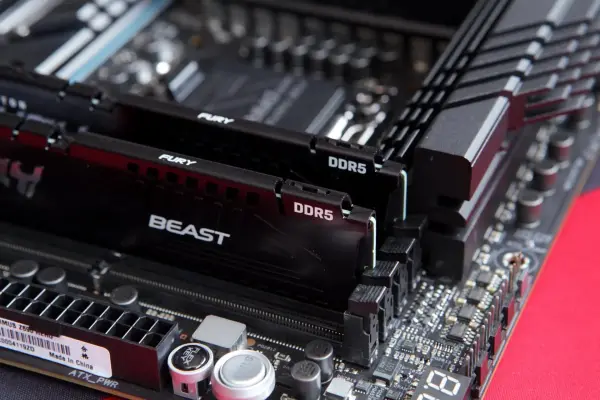
چرا سرعت رم کمتر از مقدار واقعی است؟ آموزش فعال کردن XMP و EXPO در BIOS

اگر یک کیت رم DDR4 یا DDR5 با سرعت بالایی مانند DDR5-6000 خریده‌اید اما ویندوز سرعت پایین‌تری نشان می‌دهد، لزوماً رم خراب نیست. بسیاری از ماژول‌های سریع، علاوه بر تنظیمات استاندارد JEDEC، یک یا چند پروفایل از پیش تنظیم‌شده برای افزایش سرعت دارند که باید از طریق BIOS یا UEFI فعال شوند.

در سیستم‌های مجهز به پردازنده‌های اینتل معمولاً با XMP و در بسیاری از سیستم‌های جدید AMD با EXPO مواجه می‌شوید. این پروفایل‌ها مجموعه‌ای از سرعت رم، زمان‌بندی‌ها و ولتاژ مناسب را در اختیار مادربرد قرار می‌دهند تا کاربر مجبور نباشد این مقادیر را به‌صورت دستی تنظیم کند.

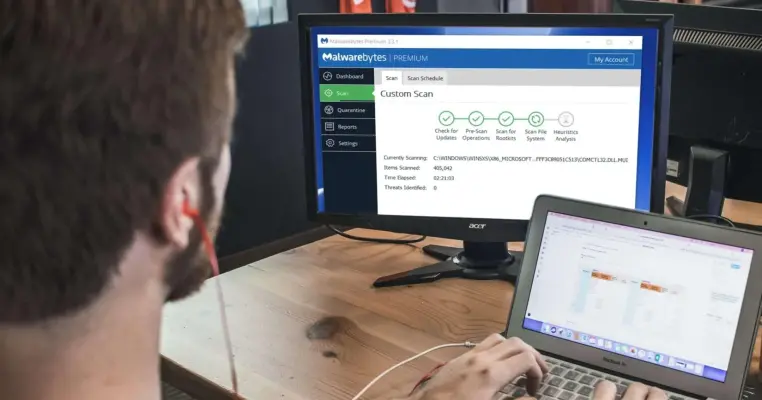
ابزارهای رایگان برای شناسایی و حذف بدافزار در ویندوز؛ از Process Explorer تا Malwarebytes

بدافزارها همیشه با علامت واضحی روی کامپیوتر ظاهر نمی‌شوند. جاسوس‌افزار، تبلیغ‌افزار و بعضی برنامه‌های مخرب می‌توانند در پس‌زمینه اجرا شوند یا طوری تنظیم شوند که همراه ویندوز دوباره فعال شوند. برای بررسی چنین مواردی لازم نیست همیشه سراغ ابزارهای پولی بروید؛ چند ابزار رایگان می‌توانند برای پیدا کردن فرایندهای مشکوک، برنامه‌های اجرای خودکار و فایل‌های مشکوک مفید باشند.

آخرین دیدگاه‌ها
۲۰۰ دیدگاه و پاسخ آخر