AMD

چرا سرعت رم کمتر از مقدار واقعی است؟ آموزش فعال کردن XMP و EXPO در BIOS

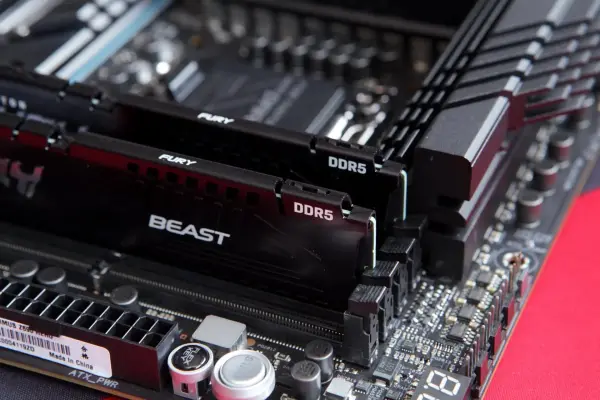
اگر یک کیت رم DDR4 یا DDR5 با سرعت بالایی مانند DDR5-6000 خریده‌اید اما ویندوز سرعت پایین‌تری نشان می‌دهد، لزوماً رم خراب نیست. بسیاری از ماژول‌های سریع، علاوه بر تنظیمات استاندارد JEDEC، یک یا چند پروفایل از پیش تنظیم‌شده برای افزایش سرعت دارند که باید از طریق BIOS یا UEFI فعال شوند.

در سیستم‌های مجهز به پردازنده‌های اینتل معمولاً با XMP و در بسیاری از سیستم‌های جدید AMD با EXPO مواجه می‌شوید. این پروفایل‌ها مجموعه‌ای از سرعت رم، زمان‌بندی‌ها و ولتاژ مناسب را در اختیار مادربرد قرار می‌دهند تا کاربر مجبور نباشد این مقادیر را به‌صورت دستی تنظیم کند.

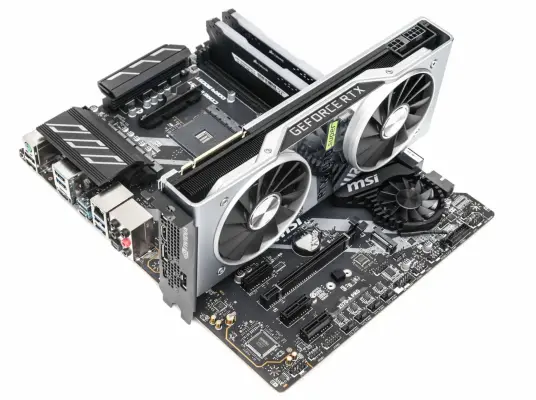
فعال کردن MSI Mode برای کارت گرافیک در ویندوز؛ کاهش لگ بازی‌ها و بهبود Frame Time

برای گرفتن بیشترین عملکرد از کامپیوتر معمولاً تنظیمات BIOS و گزینه‌های ویندوز اولین مواردی هستند که بررسی می‌شوند. با این حال برخی تنظیمات پیشرفته‌تر نیز وجود دارند که می‌توانند نحوه ارتباط سخت‌افزار با پردازنده را تغییر دهند.

یکی از این موارد MSI Mode است. با فعال کردن MSI Mode برای کارت گرافیک، نحوه ارسال درخواست‌های وقفه از GPU به CPU تغییر می‌کند. این روش می‌تواند در برخی سیستم‌ها باعث کاهش سربار پردازنده و بهبود زمان پاسخ‌گویی سخت‌افزار شود.

نکته مهم این است که MSI Mode یک قابلیت مربوط به Message Signaled Interrupts است و ارتباطی با شرکت MSI و محصولات سخت‌افزاری این شرکت ندارد.

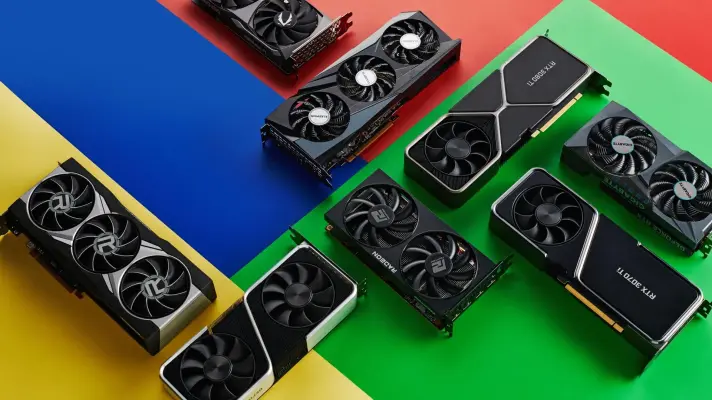
مقایسه DLSS و FSR؛ تفاوت DLSS 5 و FSR 4.1 و انتخاب بهترین کارت گرافیک برای گیمینگ

انتخاب کارت گرافیک دیگر فقط به قدرت خام GPU و تعداد هسته‌ها محدود نیست. فناوری‌های آپ‌اسکیلینگ و تولید فریم مانند DLSS انویدیا و FSR ای ام دی بخش مهمی از تجربه گیمینگ را تشکیل می‌دهند. مشکل اینجاست که قابلیت‌های مختلف این فناوری‌ها به نسل‌های متفاوت کارت گرافیک وابسته هستند و مقایسه آن‌ها را پیچیده‌تر می‌کنند.

در سال ۲۰۲۶ این تفاوت بیشتر هم شده است. انویدیا با DLSS 5 به سمت رندرینگ عصبی و تولید تصویر مبتنی بر هوش مصنوعی رفته و ای ام دی نیز FSR را به فناوری‌های مبتنی بر یادگیری ماشین گسترش داده است. بنابراین هنگام خرید GPU باید علاوه بر قدرت خام کارت، پشتیبانی نرم افزاری و مقدار رم کارت گرافیک را هم در نظر گرفت.

افزایش FPS کارت گرافیک AMD با Radeon Boost؛ آموزش تنظیمات AMD Adrenalin

افزایش FPS کارت گرافیک AMD با Radeon Boost؛ آموزش فعال سازی و بهترین تنظیمات در AMD Adrenalin

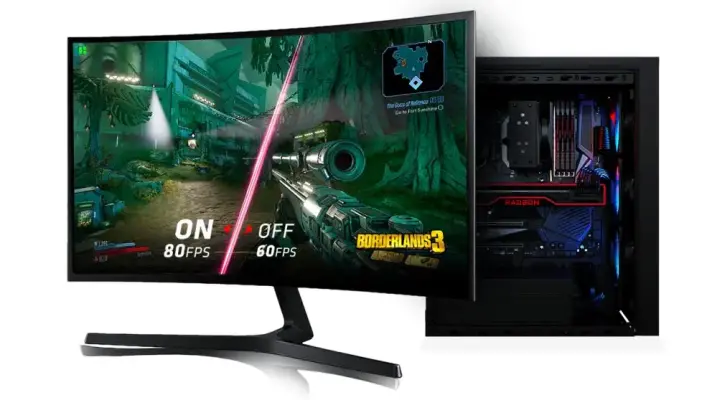
اگر کارت گرافیک AMD شما قدیمی شده و در بازی‌ها با افت فریم یا استاتر مواجه می‌شوید، قبل از خرید GPU جدید می‌توانید Radeon Boost را امتحان کنید. این قابلیت در AMD Software: Adrenalin Edition هنگام حرکت سریع دوربین، رزولوشن رندر را به‌صورت لحظه‌ای کاهش می‌دهد تا فشار روی GPU کمتر و نرخ فریم بیشتر شود. هنگام ثابت شدن تصویر نیز رزولوشن به حالت عادی برمی‌گردد.

مزیت اصلی Radeon Boost این است که کاهش کیفیت تصویر دائمی نیست و بیشتر در لحظاتی اتفاق می‌افتد که حرکت سریع باعث می‌شود افت جزئی وضوح کمتر به چشم بیاید. بنابراین برای بازی‌های سریع و رقابتی می‌تواند از کاهش دائمی رزولوشن یا پایین آوردن چندین گزینه گرافیکی مؤثرتر باشد.

مقایسه نرم افزار AMD و NVIDIA؛ چرا Adrenalin برای تنظیم کارت گرافیک بهتر است؟

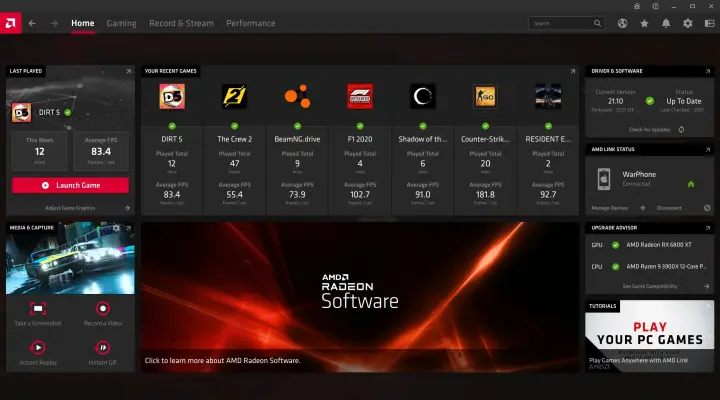
سال‌ها رقابت میان کارت‌های گرافیک NVIDIA و AMD بیشتر از هر چیز با عملکرد بازی‌ها، مصرف انرژی، فناوری‌های گرافیکی و قیمت شناخته می‌شد. با این حال، تجربه استفاده از هر کارت گرافیک فقط به سخت‌افزار محدود نیست و نرم افزار کنترل GPU نیز می‌تواند تأثیر زیادی بر تجربه روزمره داشته باشد.

در سال‌های اخیر، AMD Software: Adrenalin Edition به یکی از بخش‌های مهم اکوسیستم Radeon تبدیل شده است. این نرم افزار علاوه بر کنترل تنظیمات گرافیکی، امکاناتی مانند مانیتورینگ، ضبط بازی، پروفایل‌های اختصاصی برای بازی‌ها و تنظیم عملکرد GPU را نیز در اختیار کاربر قرار می‌دهد. AMD حتی امکان تنظیم جداگانه عملکرد برای بازی‌های مختلف را نیز ارائه می‌کند.

در مقابل، نرم افزار NVIDIA نیز طی سال‌های اخیر تغییرات بزرگی داشته است. NVIDIA در نهایت قابلیت‌های پشتیبانی‌شده کنترل پنل قدیمی را به NVIDIA App منتقل کرد و اکنون این برنامه به مرکز اصلی مدیریت GPUهای GeForce تبدیل شده است.

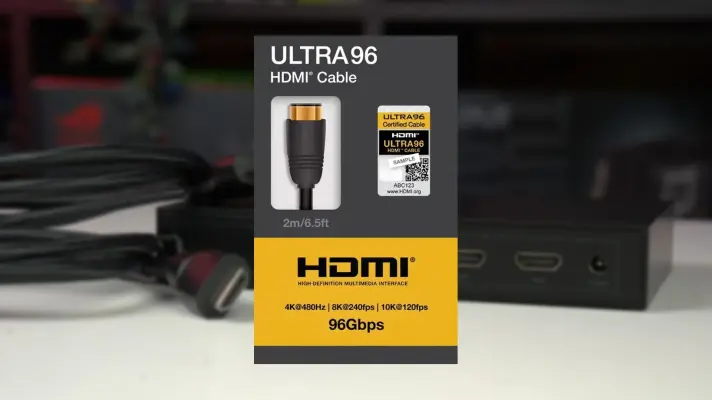
کابل HDMI 2.2 چیست و آیا خرید کابل Ultra96 HDMI ارزش دارد؟

همین حالا می‌توانید به فروشگاه اینترنتی مورد علاقه خود سر بزنید و یک کابل عجیب‌وغریب پیدا کنید: Ultra96 HDMI. این کابل واقعاً وجود دارد، مجوز رسمی دارد و از پهنای باندی تا ۹۶ گیگابیت بر ثانیه پشتیبانی می‌کند؛ یعنی دو برابر حداکثر پهنای باندی که HDMI 2.1 ارائه می‌داد.

اما چرا عجیب‌وغریب است؟

علت این است که در زمان نگارش این مطلب، هیچ دستگاهی از HDMI 2.2 پشتیبانی نمی‌کند و حتی در آینده هم تلویزیون‌های معمولی 4K که ریفرش‌ریت ۶۰ هرتزی دارند، به این کابل سریع و البته گران‌قیمت نیازی ندارند. بنابراین در حال حاضر حتی یک دستگاه هم وجود ندارد که بتواند از این پهنای باند فوق‌العاده ۹۶ گیگابیت بر ثانیه بهره ببرد؛ مهم نیست تبلیغات این کابل چقدر جذاب و وسوسه‌کننده باشند.

در ادامه مشخصات و سرعت نوع جدیدی از کابل HDMI 2.2 را دقیق‌تر بررسی می‌کنیم و در مورد عدم تطبیق آن با تلویزیون بحث می‌کنیم. برای خرید علمی‌تر و منطقی‌تر با گیم پلنت همراه باشید.

آخرین دیدگاه‌ها
۲۰۰ دیدگاه و پاسخ آخر