سخت‌افزار

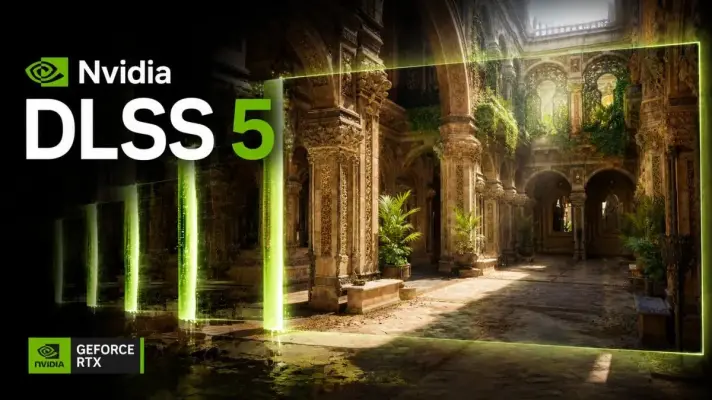
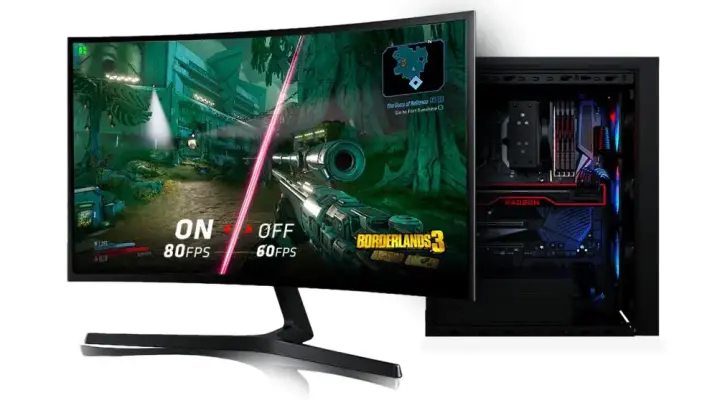
مقایسه DLSS و FSR؛ تفاوت DLSS 5 و FSR 4.1 و انتخاب بهترین کارت گرافیک برای گیمینگ

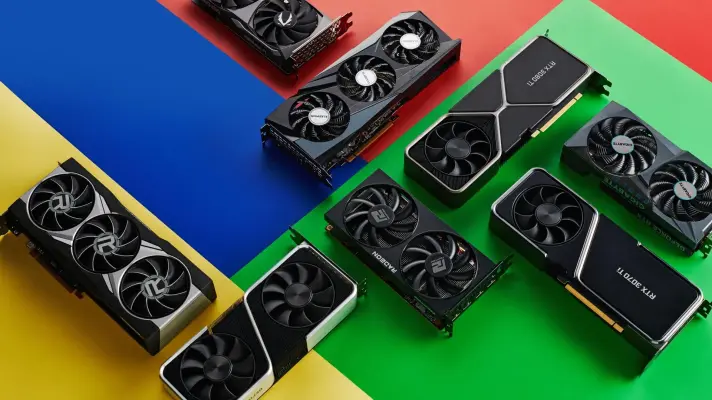
انتخاب کارت گرافیک دیگر فقط به قدرت خام GPU و تعداد هسته‌ها محدود نیست. فناوری‌های آپ‌اسکیلینگ و تولید فریم مانند DLSS انویدیا و FSR ای ام دی بخش مهمی از تجربه گیمینگ را تشکیل می‌دهند. مشکل اینجاست که قابلیت‌های مختلف این فناوری‌ها به نسل‌های متفاوت کارت گرافیک وابسته هستند و مقایسه آن‌ها را پیچیده‌تر می‌کنند.

در سال ۲۰۲۶ این تفاوت بیشتر هم شده است. انویدیا با DLSS 5 به سمت رندرینگ عصبی و تولید تصویر مبتنی بر هوش مصنوعی رفته و ای ام دی نیز FSR را به فناوری‌های مبتنی بر یادگیری ماشین گسترش داده است. بنابراین هنگام خرید GPU باید علاوه بر قدرت خام کارت، پشتیبانی نرم افزاری و مقدار رم کارت گرافیک را هم در نظر گرفت.
آموزش عیب‌یابی اینترنت در ویندوز ۱۱ با PowerShell؛ بررسی شبکه، DNS و رفع مشکل اتصال

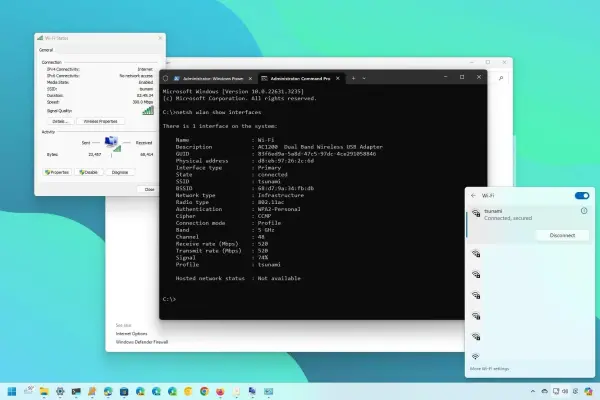
وقتی اینترنت قطع نشده اما صفحات وب دیر باز می‌شوند، تماس‌های تصویری مرتب قطع می‌شوند یا اتصال ناپایدار است، ری‌استارت کردن مودم و روتر همیشه مشکل را حل نمی‌کند. در چنین شرایطی می‌توان با چند دستور PowerShell مشخص کرد مشکل بیشتر از کامپیوتر، اتصال وای‌فای، روتر، تنظیمات IP، DNS یا بخش‌های شبکه ویندوز ناشی می‌شود.

مزیت این روش این است که به ابزارهای پیچیده نیاز ندارید. کافی است چند دستور را اجرا کنید و خروجی آنها را با دقت بررسی کنید. دستور Test-Connection برای آزمایش ارتباط، Get-DnsClientServerAddress برای بررسی DNS و Get-NetIPConfiguration برای مشاهده تنظیمات شبکه کاربرد دارند. در صورت وجود مشکل در پشته ارتباطی ویندوز نیز می‌توان از netsh winsock reset استفاده کرد.

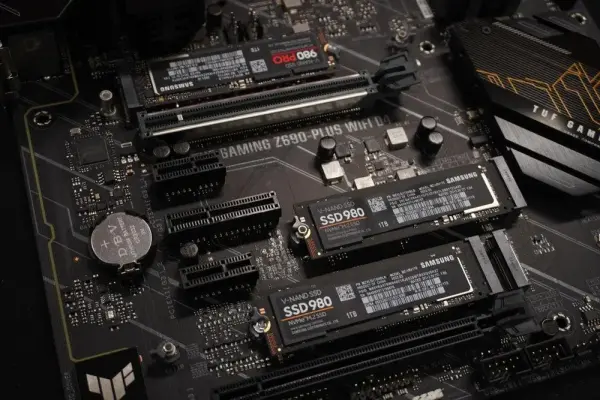
آموزش TRIM در ویندوز ۱۱؛ فعال کردن و تنظیم SSD برای بهترین عملکرد

TRIM در SSD چیست و چه کاری انجام می‌دهد؟

TRIM قابلیتی است که به سیستم‌عامل اجازه می‌دهد به SSD اطلاع دهد کدام بخش‌های ذخیره‌سازی دیگر به داده‌های حذف‌شده مربوط نیستند. SSD می‌تواند از این اطلاعات برای مدیریت بهتر فضای آزاد و عملیات داخلی نگهداری از حافظه استفاده کند.

وقتی فایلی در ویندوز حذف می‌شود، اطلاعات آن مانند یک فایل عادی فوراً از سلول‌های حافظه SSD پاک نمی‌شود. سیستم‌عامل می‌تواند از طریق TRIM به SSD اعلام کند که بخش‌های مربوط به آن فایل دیگر موردنیاز نیستند تا کنترلر SSD در زمان مناسب آن‌ها را برای استفاده مجدد آماده کند.

این فرایند در کنار عملیات داخلی SSD مانند Garbage Collection باعث می‌شود درایو مجبور نباشد برای تشخیص داده‌های معتبر و غیرمعتبر، عملیات اضافی انجام دهد. در نتیجه TRIM یکی از قابلیت‌های مهم برای حفظ عملکرد مناسب SSD در طول زمان است.

آموزش فعالسازی ساده DLSS 5 برای بهبود گرافیک بازی‌ها به کمک هوش مصنوعی با DLSS 5 Swapper

DLSS 5 Swapper چیست و چه کاری انجام می‌دهد؟

DLSS 5 Swapper ابزاری برای نصب و مدیریت قابلیت DLSS 5 Neural Rendering در بازی‌های کامپیوتری است. این برنامه فایل‌ها و افزونه‌های موردنیاز را برای بازی شناسایی می‌کند و امکان نصب DLSS 5 و همچنین بازگرداندن فایل‌های اصلی بازی را فراهم می‌کند.

نسخه‌های جدید DLSS 5 Swapper علاوه بر بازی‌هایی که به‌صورت داخلی از DLSS پشتیبانی می‌کنند، از مسیرهایی مانند DLSS5-Feeder و ReShade نیز استفاده می‌کنند تا بتوان DLSS 5 را در بعضی بازی‌های فاقد پشتیبانی مستقیم امتحان کرد. این قابلیت آزمایشی است و سازگاری آن با تمام بازی‌ها تضمین نمی‌شود.

افزایش FPS کارت گرافیک AMD با Radeon Boost؛ آموزش تنظیمات AMD Adrenalin

افزایش FPS کارت گرافیک AMD با Radeon Boost؛ آموزش فعال سازی و بهترین تنظیمات در AMD Adrenalin

اگر کارت گرافیک AMD شما قدیمی شده و در بازی‌ها با افت فریم یا استاتر مواجه می‌شوید، قبل از خرید GPU جدید می‌توانید Radeon Boost را امتحان کنید. این قابلیت در AMD Software: Adrenalin Edition هنگام حرکت سریع دوربین، رزولوشن رندر را به‌صورت لحظه‌ای کاهش می‌دهد تا فشار روی GPU کمتر و نرخ فریم بیشتر شود. هنگام ثابت شدن تصویر نیز رزولوشن به حالت عادی برمی‌گردد.

مزیت اصلی Radeon Boost این است که کاهش کیفیت تصویر دائمی نیست و بیشتر در لحظاتی اتفاق می‌افتد که حرکت سریع باعث می‌شود افت جزئی وضوح کمتر به چشم بیاید. بنابراین برای بازی‌های سریع و رقابتی می‌تواند از کاهش دائمی رزولوشن یا پایین آوردن چندین گزینه گرافیکی مؤثرتر باشد.

بهترین تنظیم G-SYNC و FreeSync؛ چرا FPS را ۳ فریم پایین‌تر از نرخ نوسازی بگذاریم؟

اگر مانیتور شما از G-SYNC یا FreeSync پشتیبانی می‌کند، یکی از مهم‌ترین تنظیمات برای داشتن تصویر روان و تأخیر ورودی پایین، تعیین درست سقف FPS است. برخلاف تصور رایج، معمولاً بهتر است نرخ فریم دقیقاً روی حداکثر نرخ نوسازی مانیتور قفل نشود.

قاعده رایج این است که FPS را چند فریم پایین‌تر از حداکثر نرخ نوسازی قرار دهید. NVIDIA نیز برای باقی ماندن در محدوده VRR توصیه می‌کند سقف FPS کمی پایین‌تر از حداکثر نرخ نوسازی تنظیم شود.

آخرین دیدگاه‌ها
۲۰۰ دیدگاه و پاسخ آخر
خبرهای گیمینگ خرید تجهیزات شبکه